Запуск проекта
1. Вводная
Привет! Если ты это читаешь, значит, ты начинаешь погружаться в процессы мультиплатформенной разработки в IceRock.
Мы активно применяем и продвигаем этот подход с лета 2018 года. Основная его ценность для нас — возможность объединить бизнес-логику приложения в одном месте для обеих платформ. Вместо того чтобы отлаживать и реализовывать логику отдельно для iOS и Android, мы пишем общий код, который используют обе платформы. Соответственно, баги, связанные с некорректной логикой, не будут «мигрировать» с платформы на платформу. И не потребуется отвлекать разных разработчиков: проблемы в логике может исправить один человек в одном месте, починив сразу и iOS, и Android. Круто же!
При этом взаимодействие с пользователем остаётся 100% нативным. Доступен полный набор средств, которые предоставляют нативные SDK. Пользователь использует привычные элементы, и приложение ведёт себя так, как принято на каждой из платформ.
Обратная сторона медали — сложности на первых порах при вхождении в этот метод разработки. Для Android-разработчиков особо ничего не меняется: они могут использовать всё тот же Kotlin, модульность, Gradle, корутины и прочие вещи, незнакомые большинству iOS-ников. А iOS-разработчик, попадая впервые на мультиплатформенный проект, теряется от того, что в проект подцепляется какой-то мультиплатформенный «pod-чёрный-ящик». Внутри куча вьюмоделей на Kotlin, реализующих всю логику, а iOS-часть превращается в тонкую прослойку из SwiftUI-вьюх, которые просто биндятся к общим стейтам. Непонятно, откуда что берётся, и вопросов больше, чем ответов.
На самом же деле всё довольно просто и логично. Всё сгруппировано, разбито и структурировано. Но вникнуть в эту концепцию, приходя на уже живущий проект в активной разработке, сложно из-за большого объёма информации.
Поэтому мы сделали набор Codelabs, призванных помочь пройти по шагам по основным моментам, ежедневно встречающимся в нашей разработке. В них ты сможешь по очереди выполнять задания, наращивать функционал тестового проекта и изучать устройство проекта изнутри.
2. Настройка рабочего окружения
Для полноценной работы с KMP потребуется macOS, так как iOS-приложение (и iOS-версию Kotlin-библиотеки) можно скомпилировать только на macOS — это ограничение Apple (требуется Xcode, доступный только на macOS). На других платформах будет доступна только компиляция под Android. Код common-части писать и отлаживать можно, но без возможности проверить его работу под iOS.
Все нижеописанные инструкции будут выполнены на операционной системе macOS.
2.1. Git
Для всех разработчиков в компании Git требуется по умолчанию. Если он не установлен — нужно установить (описывать это подробно не будем).
2.2. JDK
Для работы с Kotlin Multiplatform потребуется установка Java Development Kit (JDK). Это требуется, так как компилятор Kotlin и билд-система Gradle работают на базе Java Virtual Machine.
Рекомендуется использовать JDK 17. Это актуальный стандарт для современных версий Android Studio и Gradle.
Наиболее стабильно с Kotlin Multiplatform работает JDK от Oracle. Для скачивания может потребоваться авторизация.
Также JDK можно скачать напрямую из Android Studio. Для этого в любом проекте откройте File (или Android Studio на macOS) > Settings > Build, Execution, Deployment > Build Tools > Gradle.
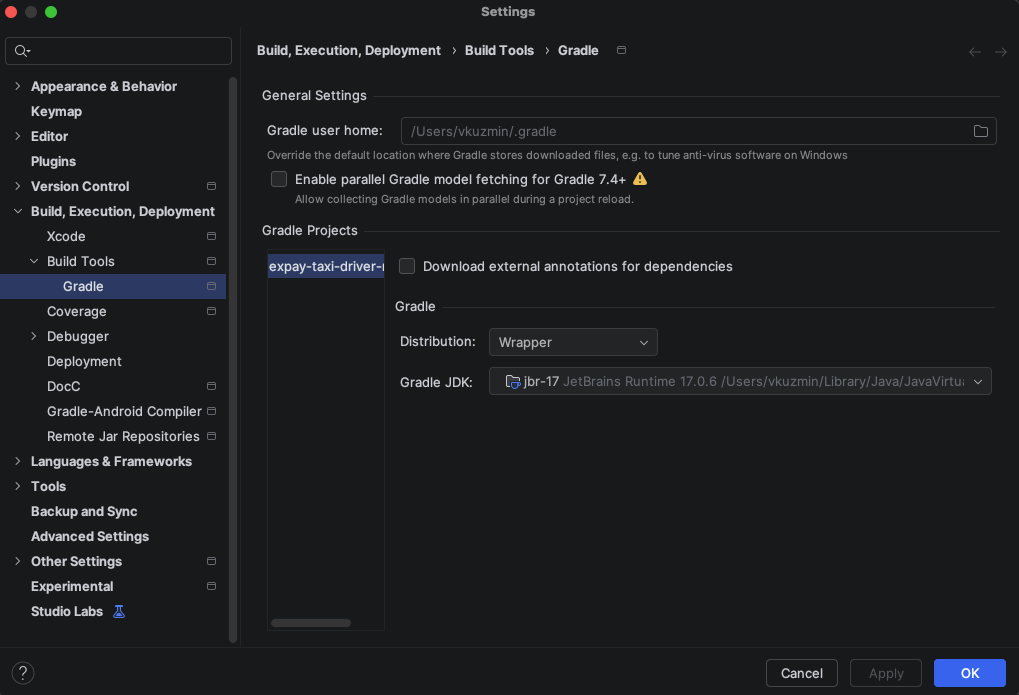
В разделе Gradle JDK вы увидите выпадающий список с текущей версией JDK. Нажмите на него. В самом низу списка выберите пункт "Download JDK..."
Если у вас M1 - вам нужно скачать Azul aarch64
После установки JDK требуется указать переменную окружения JAVA_HOME, чтобы все инструменты работали с правильной версией Java.
Сначала получим точный путь до JDK. Все версии лежат в директории /Library/Java/JavaVirtualMachines. Введите в Terminal:
open /Library/Java/JavaVirtualMachines
В открывшемся окне найдите нужную папку с JDK. Итоговый путь до домашней директории JDK выглядит примерно так:
/Library/Java/JavaVirtualMachines/jdk-17.jdk/Contents/Home
(минорная версия может отличаться, но мажорная должна соответствовать выбранной версии).
Остается только сохранить путь в переменные окружения. Делается это изменением файла ~/.zshenv (пример сделан на базе zsh, так как для macOS это оболочка по умолчанию).
nano ~/.zshenv
или (для тех, кто использует Visual Studio Code):
code ~/.zshenv
В открывшемся редакторе добавляем строку:
export JAVA_HOME=/Library/Java/JavaVirtualMachines/jdk-VERSION.jdk/Contents/Home
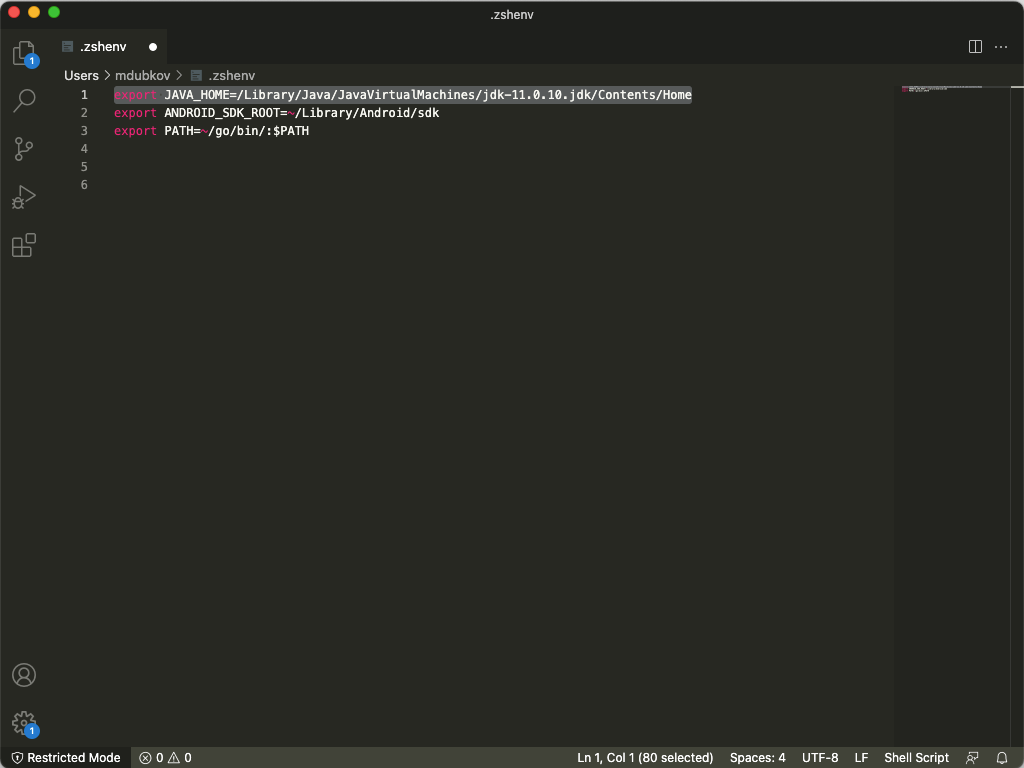
Если вы пользуетесь оболочкой bash, то вам нужно редактировать файл ~/.bash_profile.
2.3. Android Studio
Для работы с Kotlin-кодом требуется IDE от JetBrains — IntelliJ IDEA или Android Studio. Команда Kotlin Multiplatform на данный момент позиционирует Android Studio как основную IDE, поэтому требуется установить её.
Для этого рекомендуем использовать JetBrains Toolbox — это приложение будет самостоятельно следить за актуальностью используемой версии IDE и позволяет легко устанавливать/обновлять все продукты JetBrains.
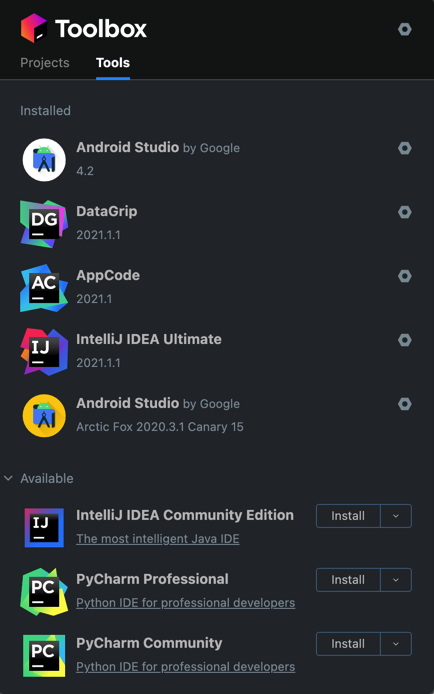
Для установки просто нажимаем Install напротив пункта Android Studio.
При первом запуске будет произведена первичная настройка. Настройки делайте на свое усмотрение, но важно установить Android SDK последней версии.
После установки IDE требуется немного настроить. Во-первых, нужно исправить используемую JDK. Для этого заходим в настройки (меню справа внизу на Welcome Screen или File -> Settings внутри проекта).
Начиная с новых версий Android Studio, JDK Location указывается для конкретного проекта после его открытия: Android Studio -> Settings -> Build, Execution, Deployment -> Build Tools -> Gradle -> Gradle JDK.
За счет этого выбора компиляция проектов через Android Studio будет производиться той же версией JDK, которую будет использовать и Xcode (если настроено верно). Это позволит использовать один Gradle Daemon для компиляции одного и того же проекта, более эффективно используя ресурсы. Если Android Studio и Xcode будут использовать разные JDK, то при компиляции вы получите два независимых Java-процесса, каждый из которых отнимет множество ресурсов (гигабайты памяти).
После установки Android Studio для удобства стоит указать переменную окружения ANDROID_SDK_ROOT, чтобы не было необходимости открывать проект через IDE перед запуском в Xcode.
Если не указывать переменную окружения, то при попытке компиляции Kotlin-кода Gradle будет пытаться считать путь до Android SDK из файла local.properties в корне проекта. Если файла нет — будет ошибка. Android Studio создает этот файл автоматически, но чтобы не зависеть от факта "был ли открыт проект ранее", лучше прописать переменную.
Берем путь до Android SDK (обычно это ~/Library/Android/sdk) и добавляем его в ~/.zshenv (или ~/.bash_profile). Действуем по аналогии с JAVA_HOME.
export ANDROID_SDK_ROOT=~/Library/Android/sdk
В старых версиях Android Studio (начиная с 4.2) иногда требовалось отключить флаг Preferences -> Experimental -> Do not build Gradle task during Gradle sync, чтобы задачи на сборку модулей появились во вкладке Gradle. В актуальных версиях эта проблема встречается реже, но все павно имейте это в виду.
Примечание: При указании путей в Android Studio не используйте символ ~ (тильда). С ней путь иногда определяется некорректно, и сборка падает. Используйте полные пути или переменные окружения.
Рекомендуемые плагины
Для комфортной работы с KMP-проектами рекомендуем установить следующие плагины:
- Swift Support — поддержка Swift-файлов в Android Studio
- YAML — подсветка и работа с YAML-конфигурациями
- Shell Script — подсветка и работа с shell-скриптами
- Markdown — работа с Markdown-файлами
Для установки перейдите в Settings -> Plugins -> Marketplace и найдите нужные плагины.
2.4. Xcode
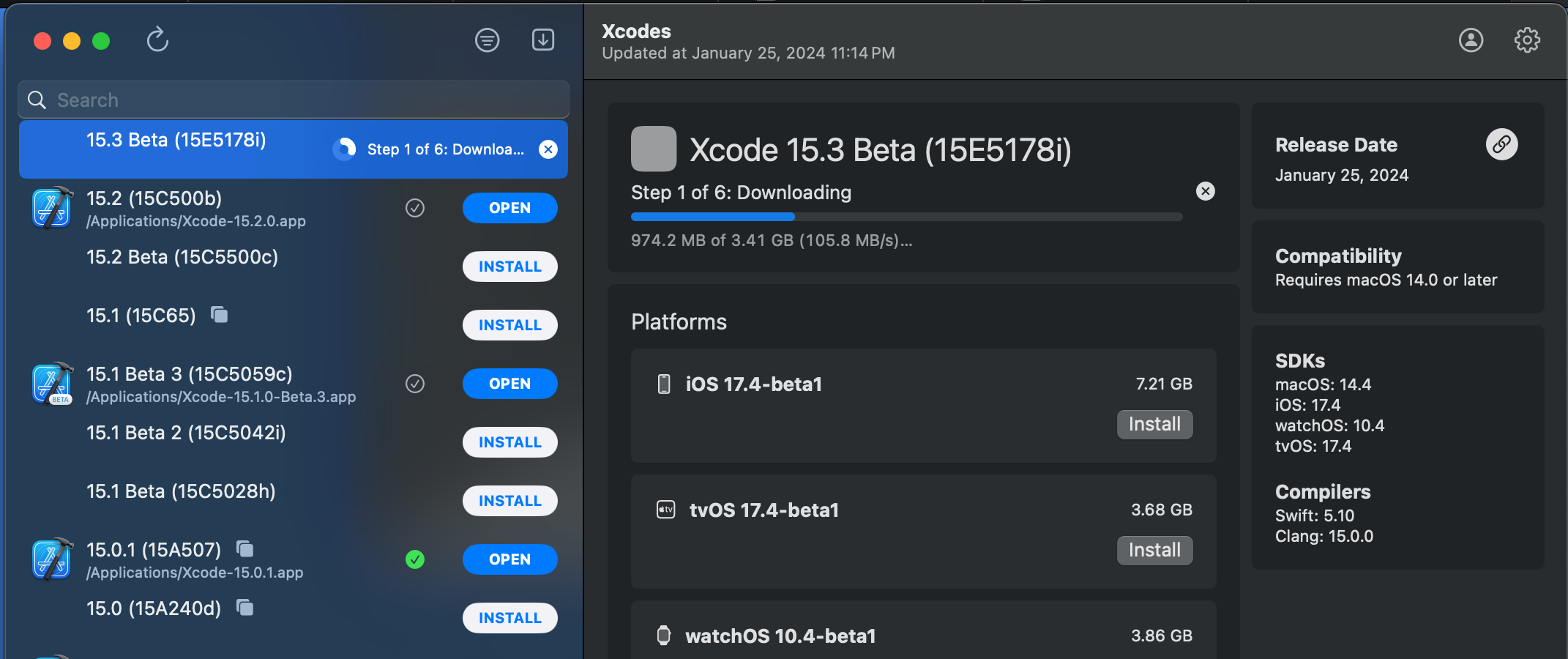
Для компиляции iOS-приложения, а также Kotlin-библиотеки для iOS, потребуется Xcode. Вместо долгой загрузки из AppStore рекомендуем использовать Xcodes — удобный менеджер версий Xcode с графическим интерфейсом.
Установка через Xcodes
Установить Xcodes можно через Homebrew:
brew install xcodes
После запуска Xcodes выберите нужную версию Xcode и нажмите Install. Скачивание происходит в фоновом режиме, а интерфейс показывает прогресс.
Установка Xcode Command Line Tools
После установки Xcode важно также установить Xcode Command Line Tools — они потребуются для компиляции Kotlin/Native.
xcode-select --install
Убедиться, что все успешно установлено, вы можете, запустив Xcode и зайдя в Settings -> Locations (в старых версиях — Preferences).
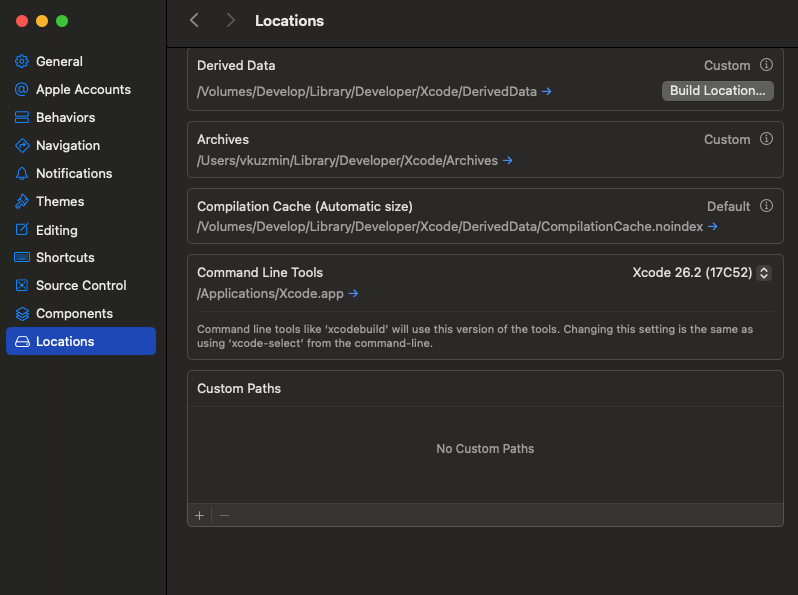
В выпадающем списке Command Line Tools должна быть указана версия инструментов (если установка не выполнена — поле будет пустым).
2.5. CocoaPods
Для работы с зависимостями на iOS мы используем CocoaPods, также Kotlin-модуль подключается в Xcode-проект через CocoaPods-интеграцию. Поэтому требуется установить актуальную версию CocoaPods.
Подробная документация об установке доступна на официальном сайте.
Чаще всего установка производится через Ruby gem:
sudo gem install cocoapods
Или через Homebrew (для тех, кто предпочитает его):
brew install cocoapods
2.6. xcpretty
Для удобного чтения вывода сборки в терминале рекомендуем установить xcpretty — инструмент для форматирования вывода Xcode build.
Установка через Ruby gem:
sudo gem install xcpretty
xcpretty автоматически используется в наших проектах при сборке через CocoaPods. Он делает вывод сборки читаемым и компактным.
2.7. Kotlin Multiplatform plugin
JetBrains предоставляет для Android Studio специальный плагин Kotlin Multiplatform. Его возможности:
- Шаблоны для создания KMP-проекта / KMP-модуля.
- Запуск iOS-приложения из Android Studio.
- Отладка iOS-приложения из Android Studio (можно поставить брейкпоинты в common-коде на Kotlin, и при выполнении iOS-приложение остановится в этом месте).
Данный плагин доступен только на macOS (так как запуск и отладка iOS-приложения возможны только там).
Для установки нужно перейти в Settings -> Plugins -> Marketplace, найти Kotlin Multiplatform, нажать Install и дождаться окончания загрузки.
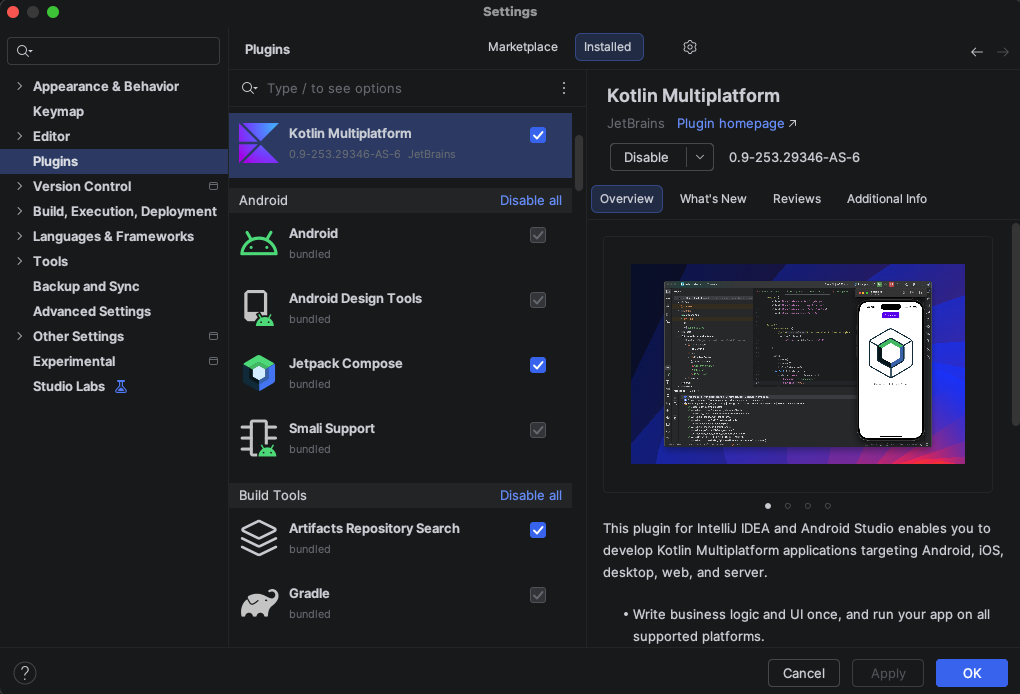
Важно понимать, что данный плагин не является обязательным требованием для работы с KMP. Вы можете разрабатывать приложения и без него, он нужен только для удобства отладки iOS-части.
При обновлениях Kotlin могут происходить ситуации, когда данный плагин ломает работу IDE (например, Gradle Sync не завершается). В таких случаях приходится вынужденно выключать плагин.
2.8. Xcode Kotlin plugin
Как альтернативу плагину для Android Studio, можно использовать Xcode Kotlin plugin для Xcode. Он предоставляет возможность ставить брейкпоинты в Kotlin-коде прямо из Xcode.
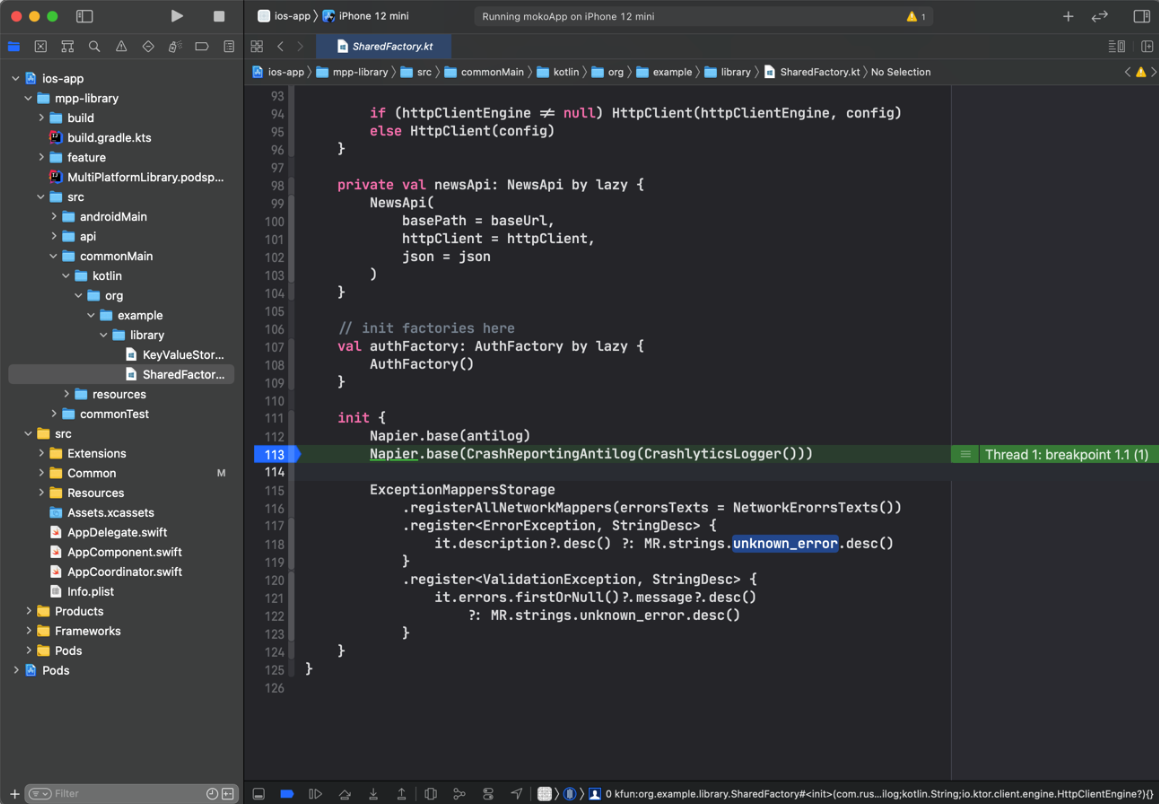
Для установки нужно скачать актуальную версию с GitHub-репозитория проекта (разархивировать и запустить ./setup.sh).
После чего откройте Xcode и дайте разрешение использовать Kotlin-плагин (при запуске появится окно Load Bundle).
После каждого обновления Xcode требуется повторно проводить операцию установки, скачивая актуализированную версию плагина.
После этого в проектах, где через folder-reference добавлены директории с Kotlin-кодом, можно открывать .kt файлы и ставить брейкпоинты, а дебаггер Xcode будет успешно на них останавливаться.
2.9. Проверка
Чтобы убедиться, что вы все правильно настроили, можете воспользоваться утилитой kdoctor.
./doctor.sh
Новые переменные окружения появятся только после перезапуска сессии терминала.
2.10. Gradle Build Environment
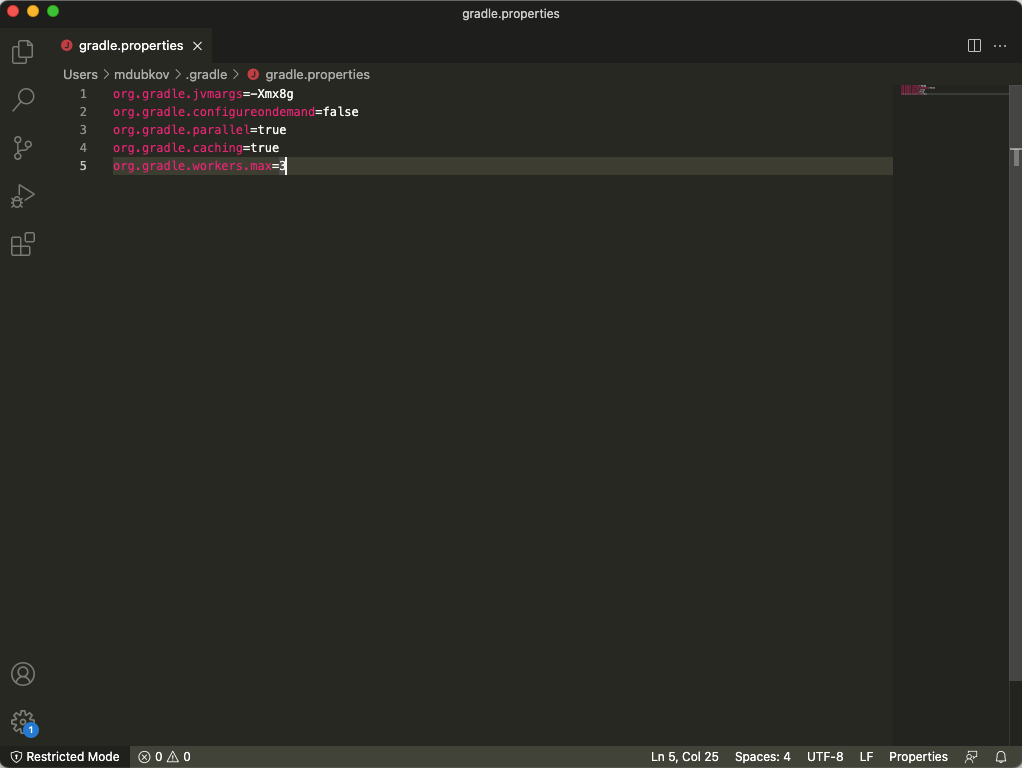
Открыв файл gradle.properties, расположенный в корневой папке проекта, можно увидеть параметры сборки.
org.gradle.parallel— отвечает за параллельное выполнение задач (если задачи не зависят друг от друга).org.gradle.jvmargs— отвечает за запуск Java-машины и выделение ей памяти. При настройке стоит учитывать количество ОЗУ и оставлять пару резервных ГБ. Например, на устройстве с 16 ГБ можно поставить -Xmx8g.org.gradle.workers.max— отвечает за количество параллельных "воркеров" (по умолчанию равно количеству ядер CPU). Стоит оставить пару резервных ядер для комфортной работы. Например, на 8 ядрах можно оставить 6 воркеров.
С остальными параметрами можете ознакомиться в документации Gradle.
Для комфортной работы вы можете изменить параметры Gradle глобально для всех проектов на вашем компьютере. Для этого перейдите в папку ~/.gradle:
cd ~/.gradle
Нам нужен файл gradle.properties. Если его нет, создайте:
touch gradle.properties
Откройте его любым редактором. Вы можете объявить в этом файле любые настройки, которые будут приоритетнее, чем настройки конкретного проекта.
2.11. Настройка Detekt
Detekt — линтер для Kotlin-кода. На проектах используется конфигурация в config/detekt.yml.
Что отключено
formatting:
  CommentSpacing: false                               # Отступы в комментариях
  ArgumentListWrapping: false                         # Перенос аргументов
  NoEmptyFirstLineInMethodBlock: false
  Filename: false                                     # Имя файла snake_case
  SpacingBetweenDeclarationsWithAnnotations: false
Эти правила отключены, так как они конфликтуют с форматированием IDE и создают много шума.
Активные правила
style:
  ForbiddenComment:
    active: true
    comments:
      - 'FIXME:'
      - 'STOPSHIP:'
    allowedPatterns: 'TODO:'

exceptions:
  TooGenericExceptionCaught:
    active: true
Запрещены комментарии FIXME: и STOPSHIP:, но TODO: разрешены. Запрещено ловить общие исключения (Error, RuntimeException, Throwable).
Импорты
Правила работы с импортами:
- Используйте явные импорты (
import some.package.Class) - Не используйте wildcard импорты (
import some.package.*) - Импорты должны быть отсортированы по алфавиту
// Правильно
import android.os.Bundle
import androidx.lifecycle.ViewModel
import com.example.feature.auth.AuthViewModel

// Неправильно
import com.example.feature.auth.*  // Wildcard
import androidx.lifecycle.*        // Wildcard
2.12. Fastcheck — проверка перед коммитом
fastcheck.sh — скрипт, который обязательно нужно запускать перед пушем коммитов в репозиторий.
Что делает fastcheck.sh
- Запускает detekt (линтер Kotlin-кода) без тестов
- Собирает Android dev debug и запускает unit-тесты
- Запускает iOS KMP тесты для iosX64 и iosSimulatorArm64
- Собирает iOS pod framework (debug)
- Устанавливает pods и запускает SwiftFormat lint
- Собирает iOS app scheme ios-app-dev
Запуск
./fastcheck.sh
Если все проверки прошли успешно — можно пушить коммит. Если есть ошибки — исправьте их и запустите снова.
3. Создаем проект
В качестве отправной точки мы будем использовать наш шаблонный проект — mobile-moko-boilerplate. Он используется на всех новых проектах для быстрого развёртывания и старта разработки. В нём уже подключены все минимально необходимые зависимости, имеется нужная структура папок и базовая настройка проекта.
Заходим на GitLab в репозиторий https://gitlab.icerockdev.com/scl/boilerplate/mobile-moko-boilerplate, делаем форк себе в профиль и клонируем его.
После клонирования открываем проект в Android Studio. Для этого запускаем IDE, выбираем File -> Open и указываем папку, в которую склонировали репозиторий. При первом открытии должно появиться следующее окно:
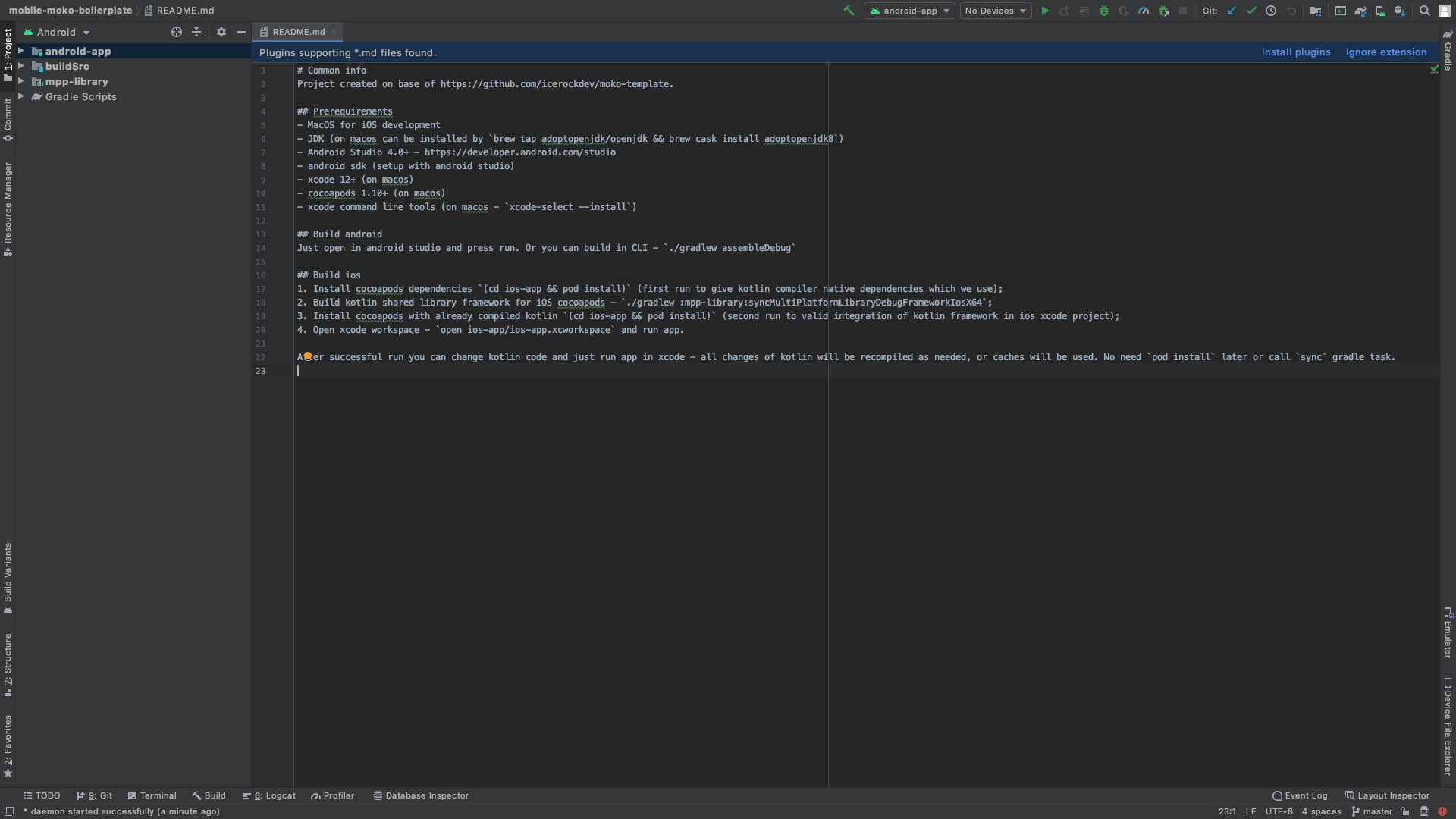
Также должен запуститься Gradle Sync. Если же этого не произошло, запустите его вручную.
Gradle Sync — это задача Gradle, которая просматривает все зависимости, перечисленные в файлах build.gradle, и анализирует структуру проекта. Всё это нужно для корректной работы IDE.
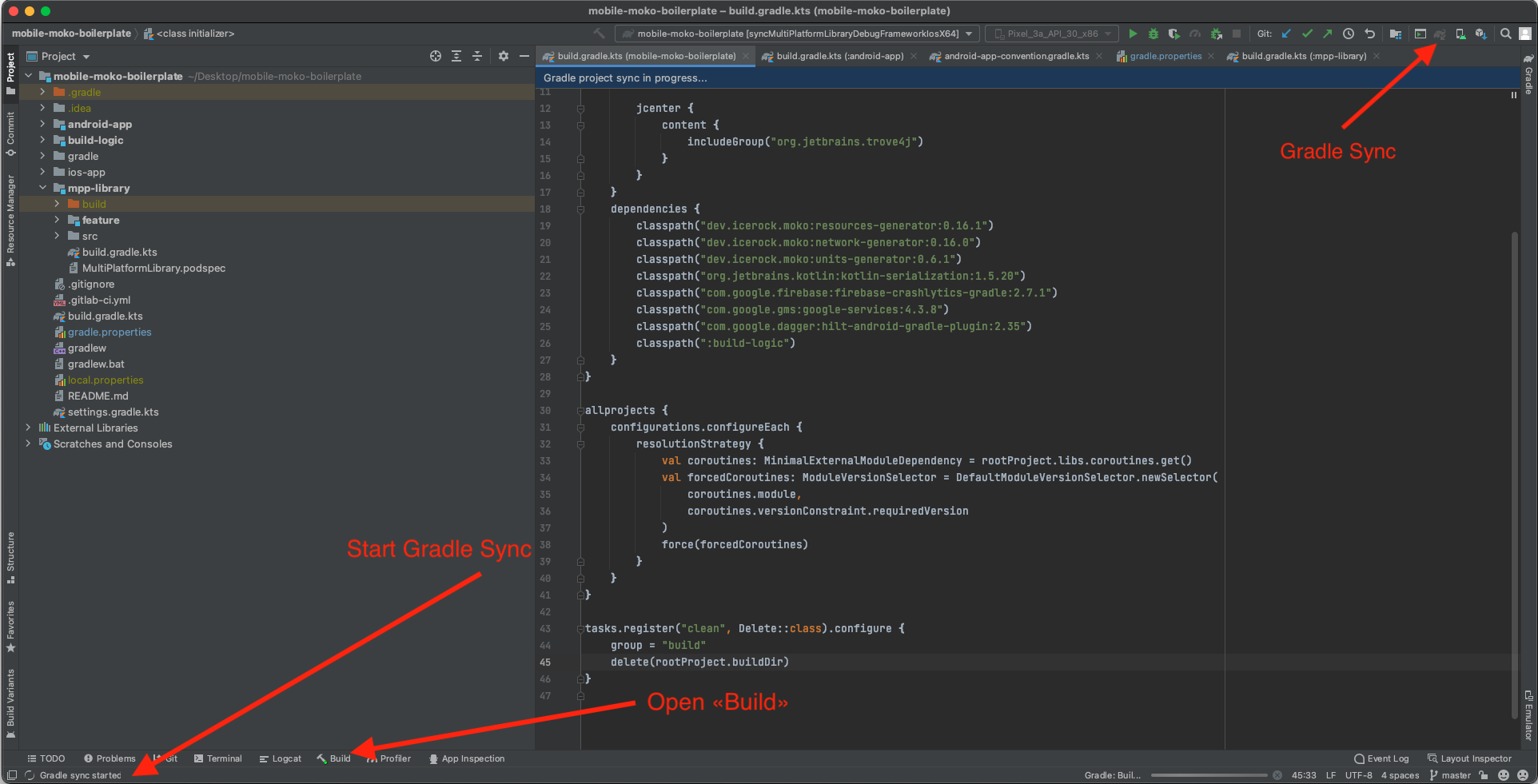
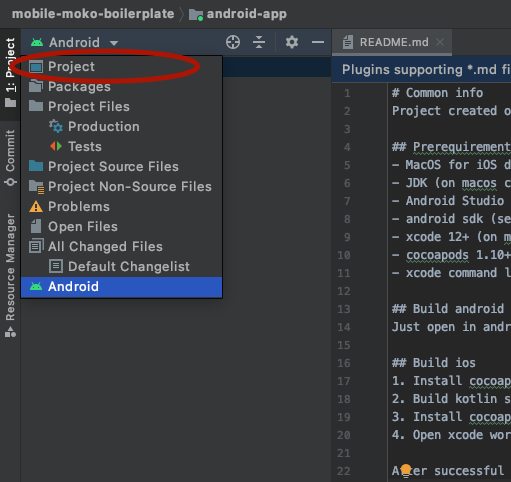
По умолчанию студия парсит каталоги и строит отображение как для Android-проекта. Но мы здесь будем работать не только с Android, но и с мультиплатформой. Поэтому переключаем отображение. Для этого слева нажимаем на выпадающий список (где написано Android) и выбираем вместо него Project:
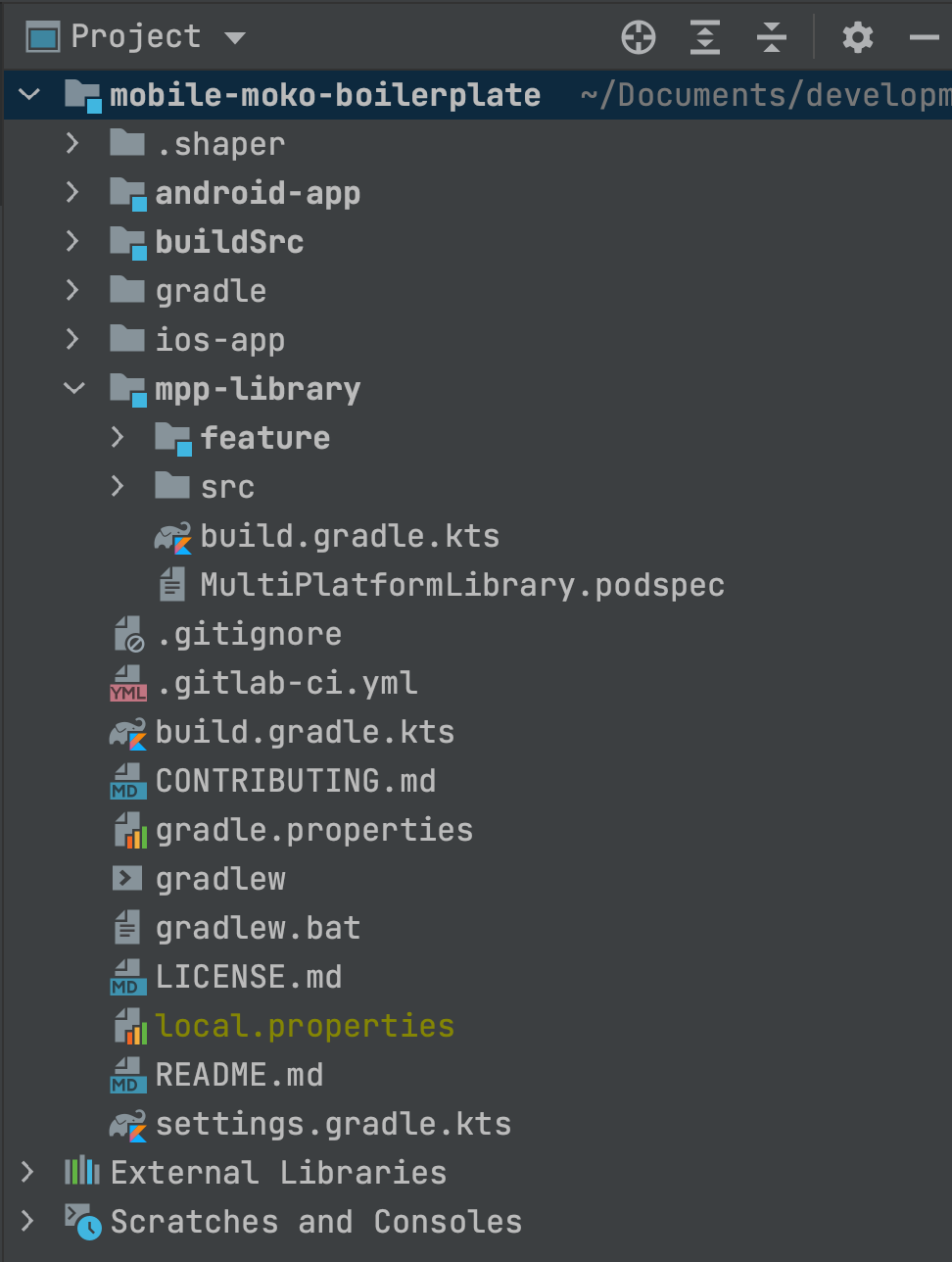
После этого структура папок немного изменится:
Дожидаемся успешного выполнения Gradle Sync, чтобы в нашем проекте появились нужные Tasks. Если же Gradle Sync завершился с ошибкой, читаем сообщение об ошибке и исправляем проблему.
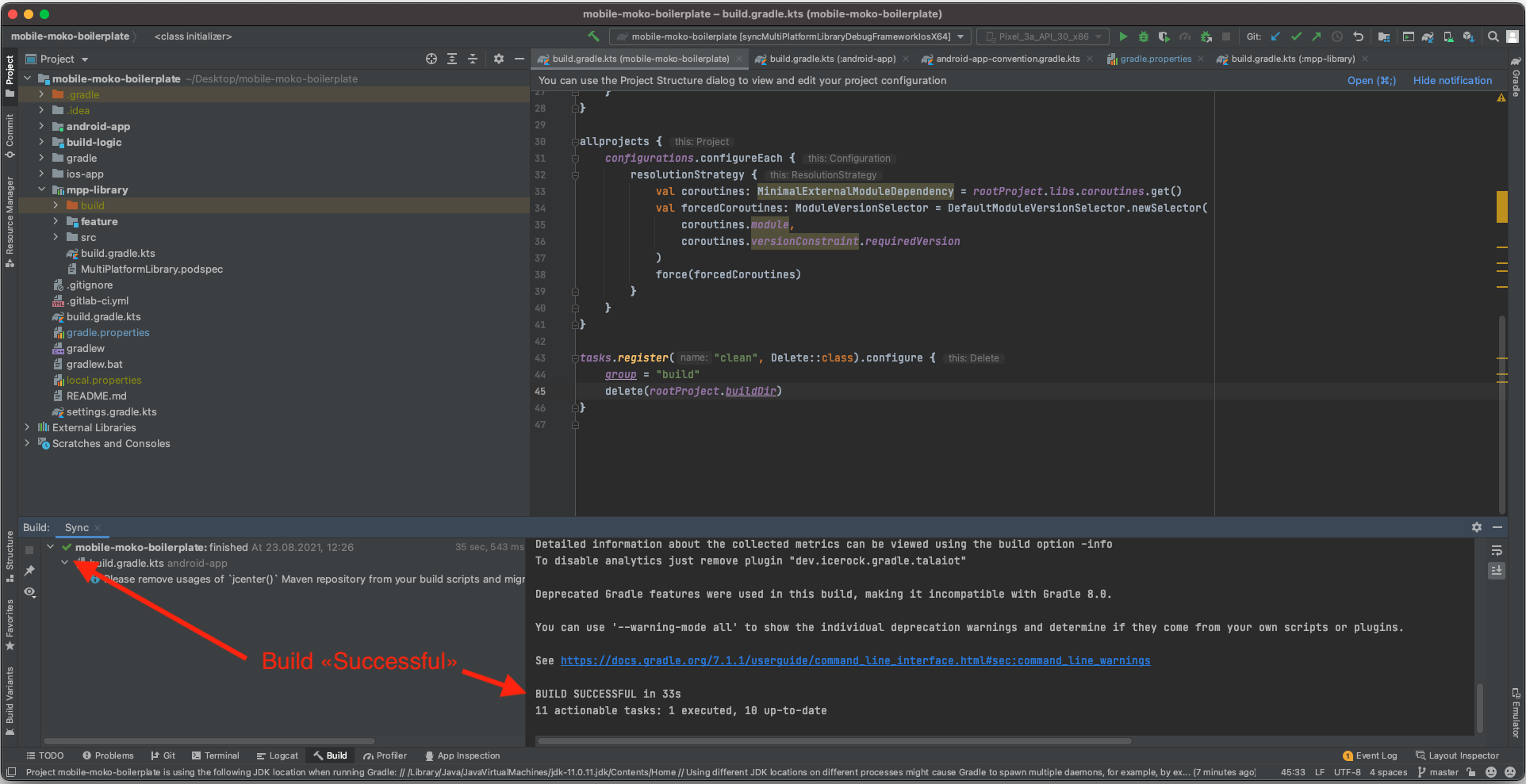
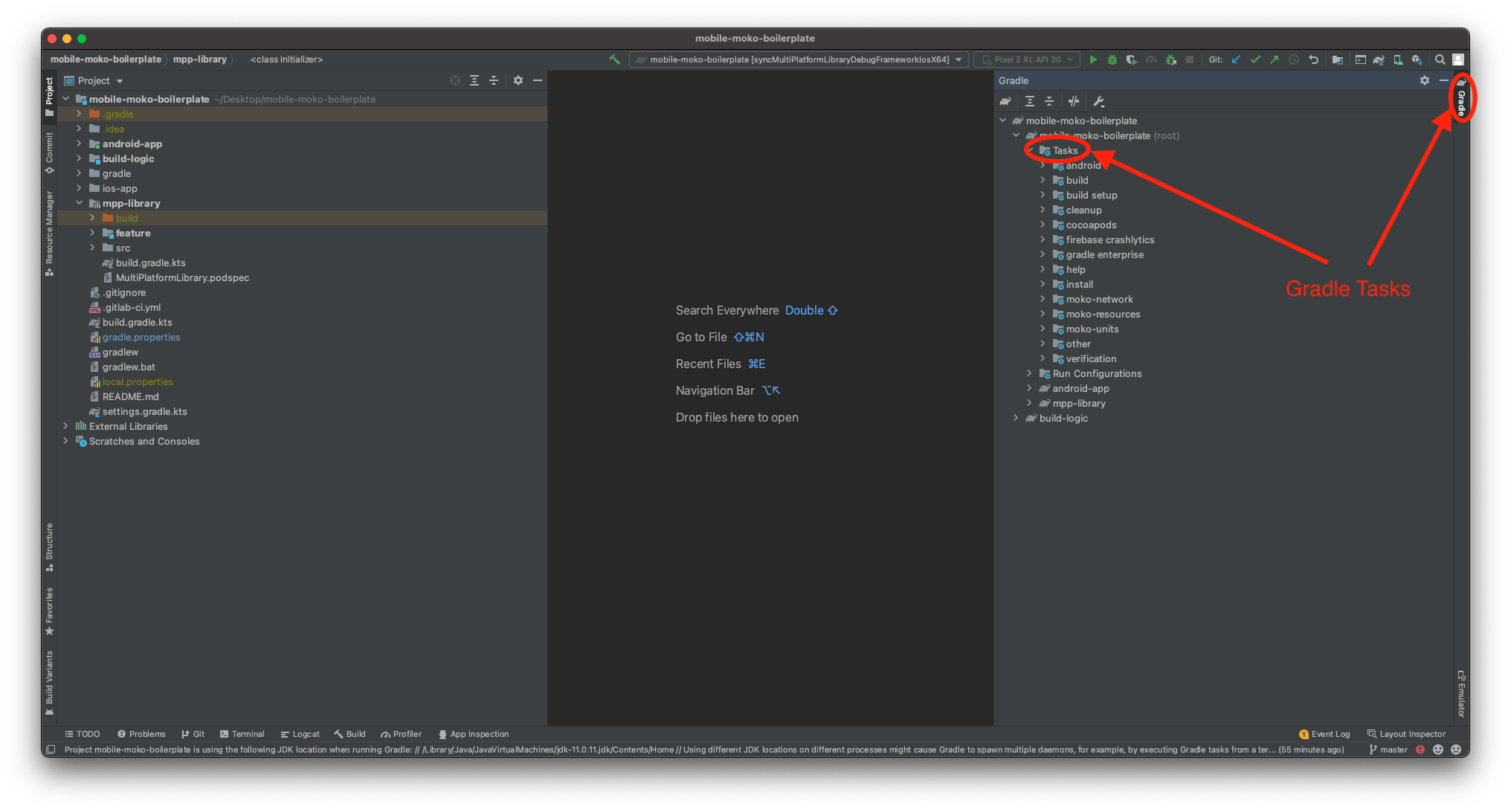
В следующей CodeLab мы познакомимся детальнее с устройством проекта, а в данной части разберемся, как запускать и отлаживать код на обеих платформах с установленным нами инструментарием.
Необходимо, чтобы в переменной окружения PATH были добавлены пути $HOME/bin и /usr/local/bin. Без этого могут возникнуть проблемы при выполнении скриптов сборки.
4. Сборка Android
Сборка и запуск
Запуск Android-приложения предельно прост: в Android Studio нужно нажать на кнопку Run (зеленый треугольник). Это работает так же, как и при обычной разработке Android-приложения.
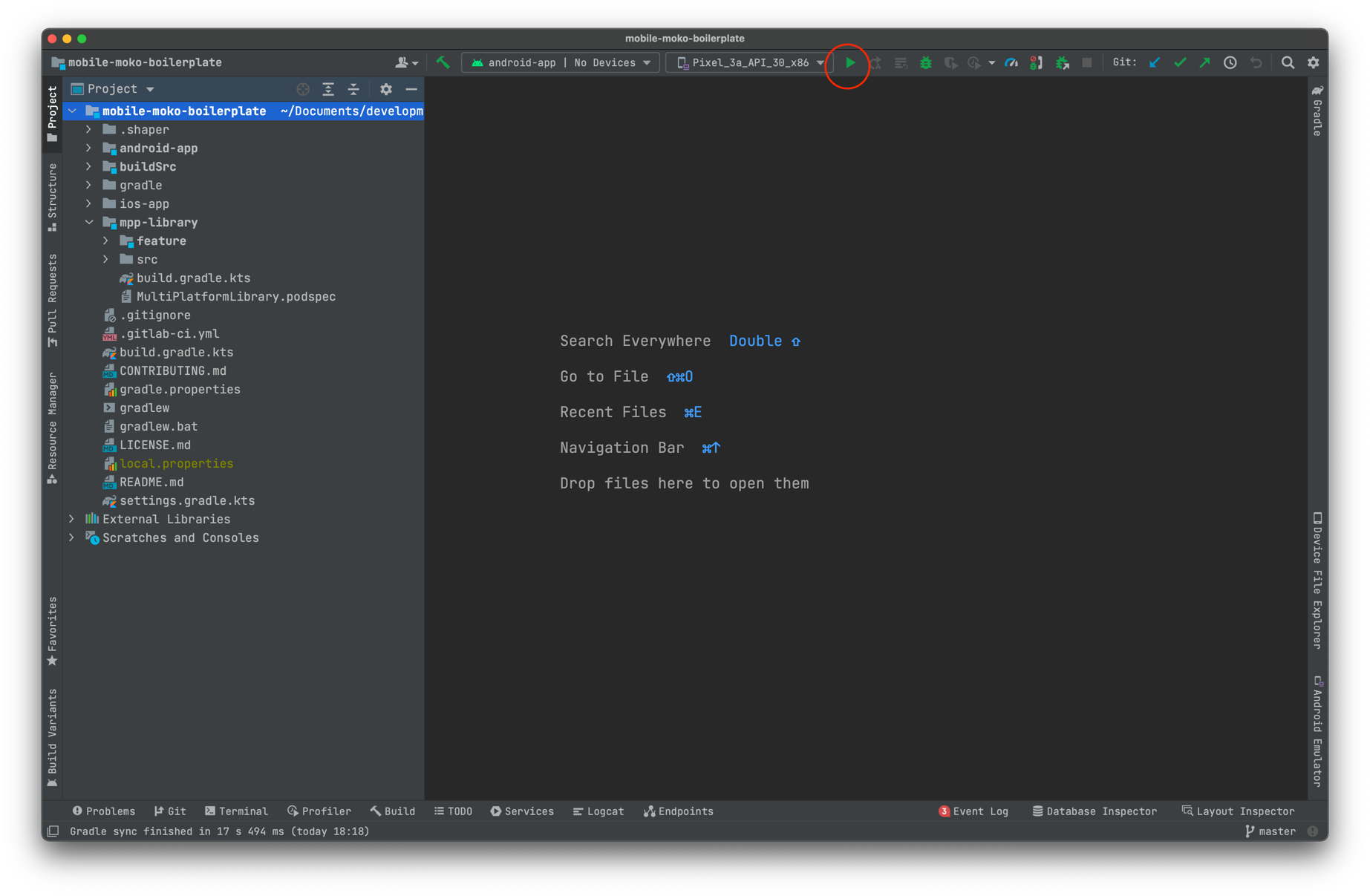
В результате произойдет сборка Android-версии общей библиотеки (mpp-library) и Android-приложения, а после этого приложение запустится на выбранном устройстве или эмуляторе.
Если же нужно просто собрать проект без запуска, можно использовать соответствующие Gradle-задачи.
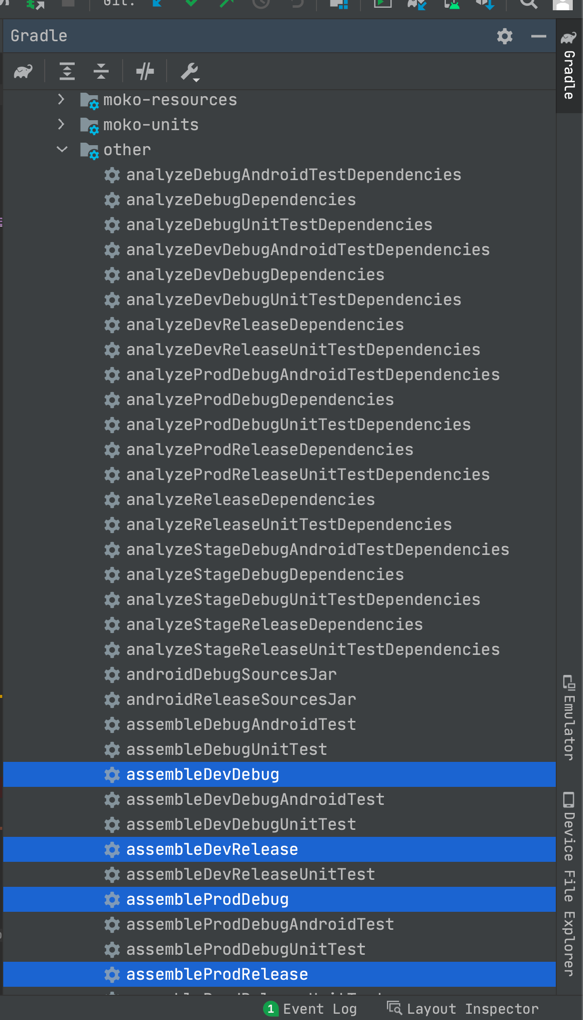
Все задачи, начинающиеся на assemble, отвечают за компиляцию проекта. Чаще всего требуется задача assembleDevDebug —
скомпилировать debug-сборку для dev-окружения. Debug-задачи выполняются заметно быстрее Release-версий, так как в них
нет оптимизаций кода и обфускации. Для разработки следует использовать именно Debug-версии.
Выбор эмулятора
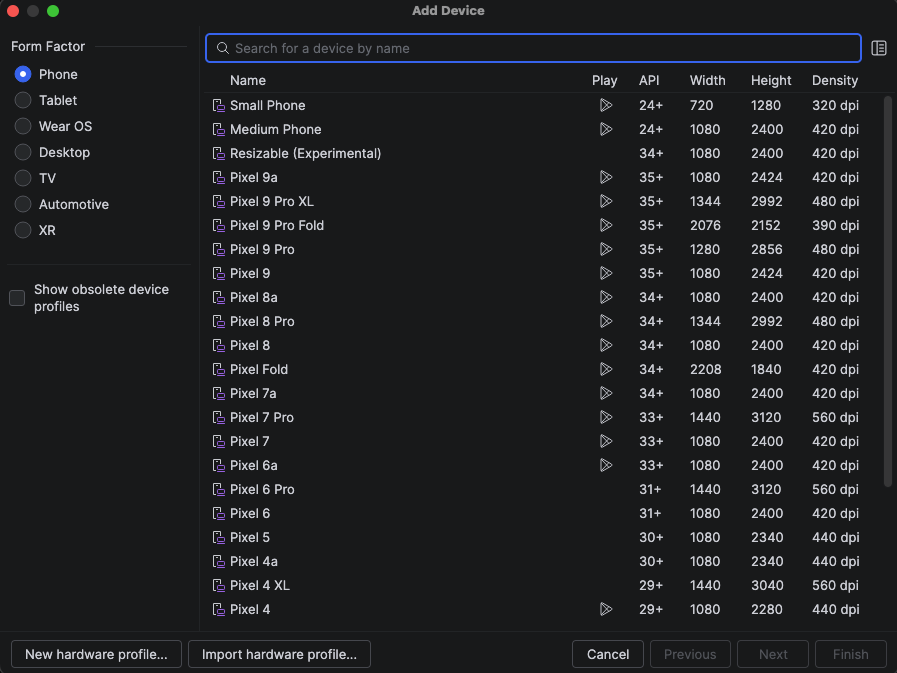
По умолчанию для запуска может быть выбран эмулятор Pixel_3a_API_30_x86. Чтобы выбрать другое устройство, нажмите на
выпадающий список с названием устройства рядом с кнопкой Run и выберите Device Manager (или перейдите через меню
Tools -> Device Manager).
В открывшемся окне в списке моделей устройств выберете нужный и нажмите New hardware profile... и настройте нужный
вам эмулятор.
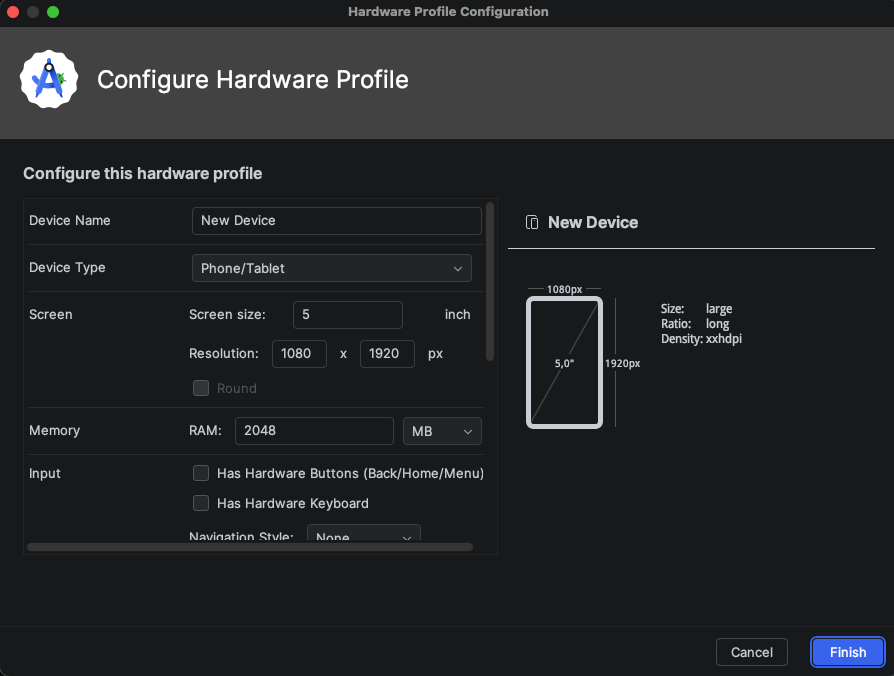
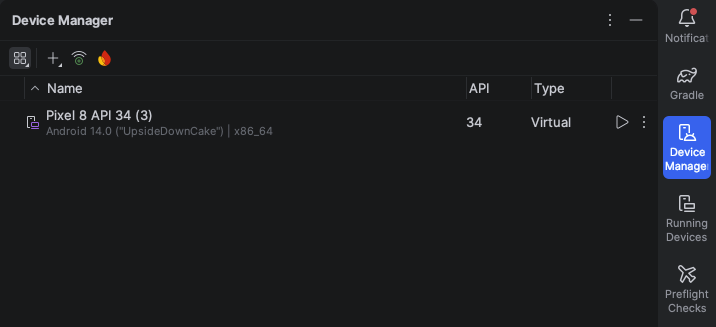
После создания эмулятор появится в списке доступных устройств для запуска.
5. Отладка Android
Отладка Android-приложения и общего кода полностью аналогична процессу в обычной Android-разработке.
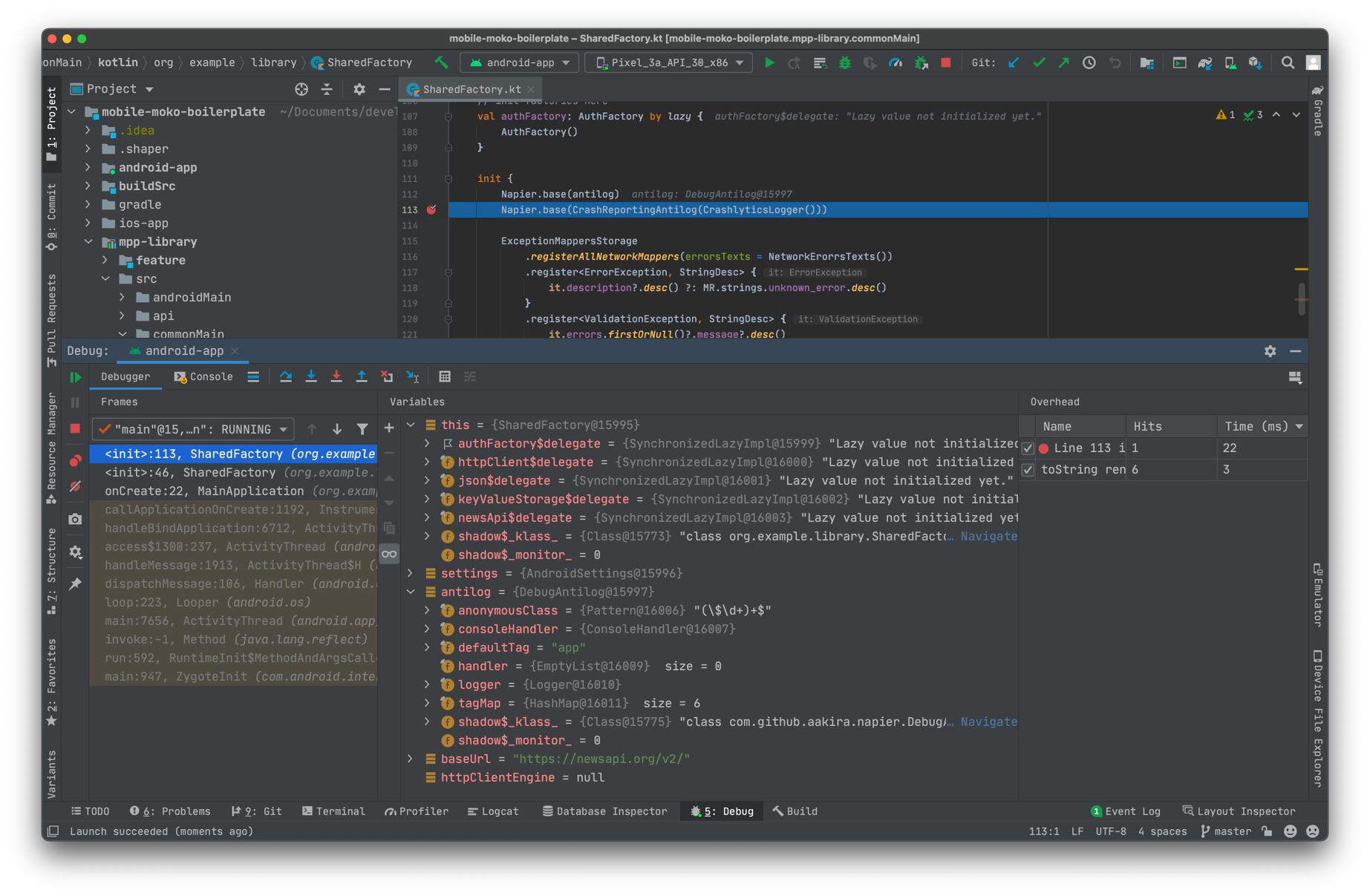
Для отладки Android-приложения или общего кода достаточно поставить брейкпоинт (точку останова) и запустить проект в режиме Debug (иконка с изображением жука).
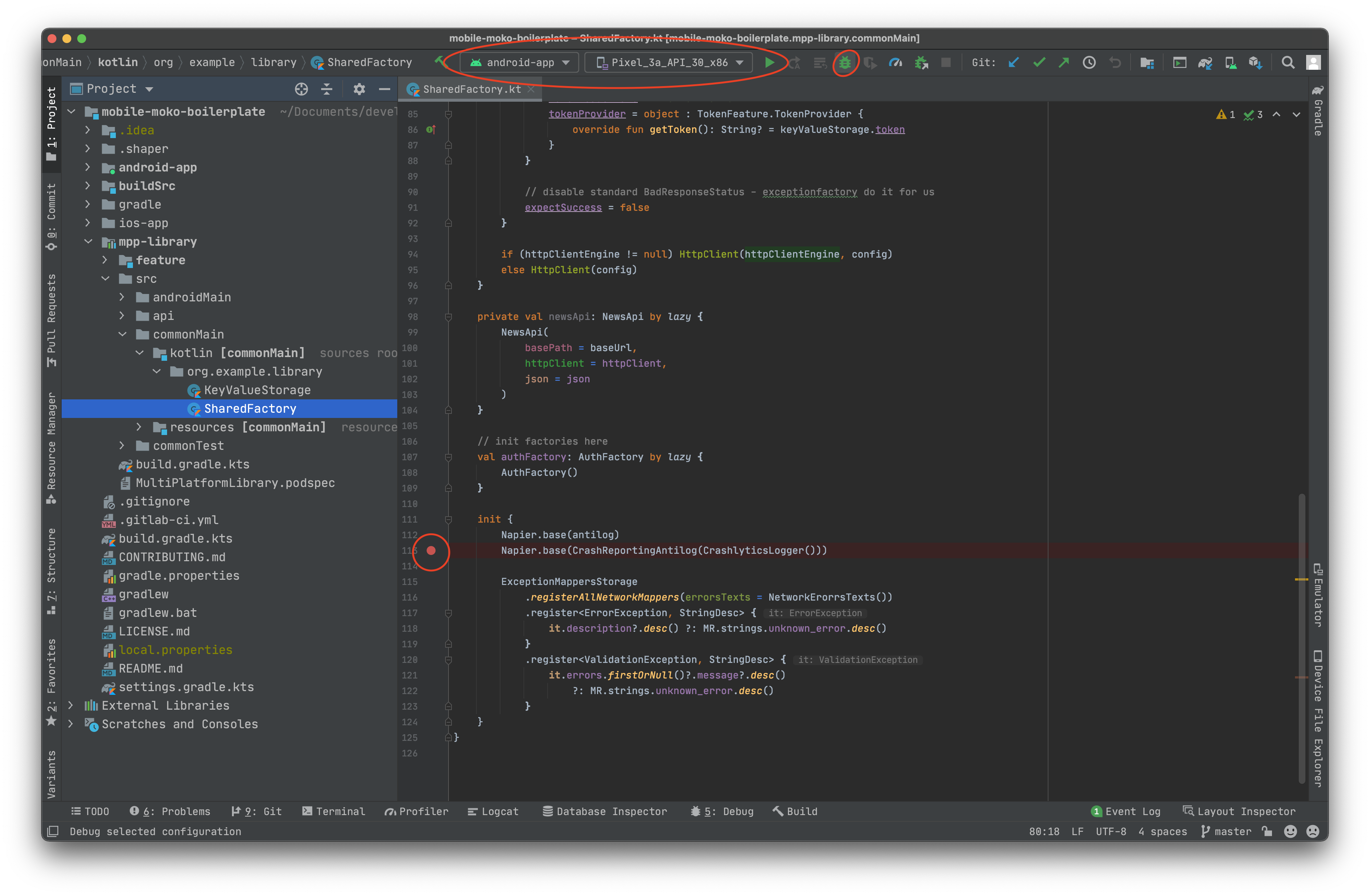
Когда выполнение программы остановится на брейкпоинте, откроется панель отладки. В ней можно будет изучить стек вызовов и содержимое переменных в текущих фреймах.
6. Сборка iOS
Установка CocoaPods зависимостей
Перед первой компиляцией iOS-части требуется установить зависимости (они управляются через CocoaPods). Переходим в директорию ios-app и выполняем команду:
cd ios-app
pod install
Для владельцев M1 (Apple Silicon)
На маках с процессорами M1/M2/M3 при установке подов может возникнуть ошибка, связанная с библиотекой ffi. Для её решения нужно запустить установку с флагом архитектуры x86_64 (эмуляция Intel).
Сначала установите ffi для нужной архитектуры:
sudo arch -x86_64 gem install ffi
Затем установите поды:
arch -x86_64 pod install
Чтобы не переключаться между IDE и терминалом, можно пользоваться терминалом прямо из Android Studio. Просто откройте вкладку Terminal в нижней панели.
Первоначальная установка CocoaPods требуется для компиляции Kotlin-модуля, так как наш проект зависит от нативных CocoaPods-модулей (детальнее об этом будет в следующей части).
Компиляция MultiPlatformLibrary.framework (Kotlin-модуль для iOS)
Теперь, когда iOS-зависимости установлены, мы можем скомпилировать Kotlin-модуль для iOS. Для этого нужно запустить
Gradle-задачу syncMultiPlatformLibraryDebugFrameworkIosX64. Сделать это можно двумя способами:
Запустить в терминале команду:
./gradlew syncMultiPlatformLibraryDebugFrameworkIosX64
Найти задачу в Android Studio во вкладке Gradle и запустить её двойным кликом.
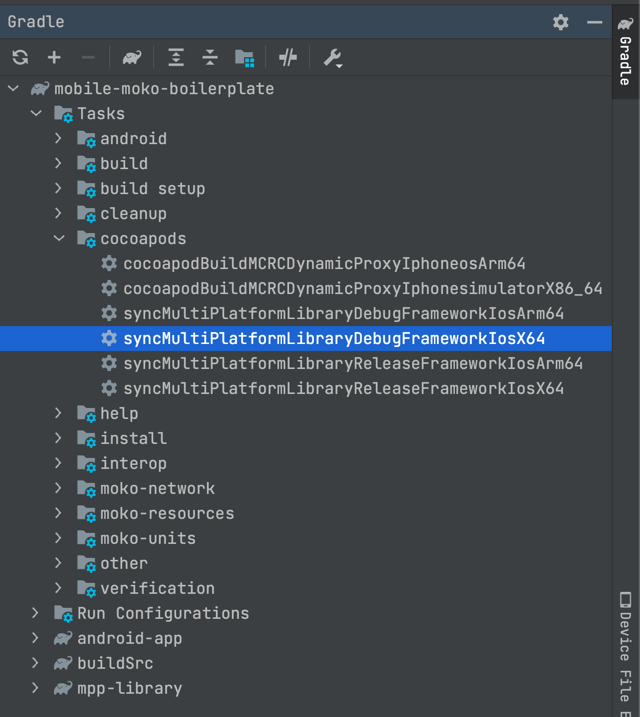
Примечание: Если вы используете Mac на Apple Silicon (M1/M2/M3) и планируете запускать приложение на эмуляторе, вам может потребоваться задача для архитектуры IosSimulatorArm64: syncMultiPlatformLibraryDebugFrameworkIosSimulatorArm64.
Стоит попробовать оба варианта, чтобы выбрать удобный для себя.
Компиляция займет некоторое время, так как Kotlin/Native (компилятор Kotlin для нативных платформ) требует ресурсов на первичную сборку. Пока идет процесс, можно ознакомиться со статьей Gradle для iOS-разработчиков.
Установка CocoaPods зависимостей вместе с MultiPlatformLibrary
После успешного завершения сборки фреймворка нужно повторно запустить установку CocoaPods:
cd ios-app
pod install
Это необходимо, потому что при первой установке файла MultiPlatformLibrary.framework еще не существовало (для его
компиляции требовались другие зависимости). CocoaPods не смог до конца настроить интеграцию: не добавил файл фреймворка
в проект и команду для линковки. Повторный запуск pod install после компиляции фреймворка исправит это.
Проверить успешность интеграции Kotlin-модуля в iOS-проект можно через Xcode:
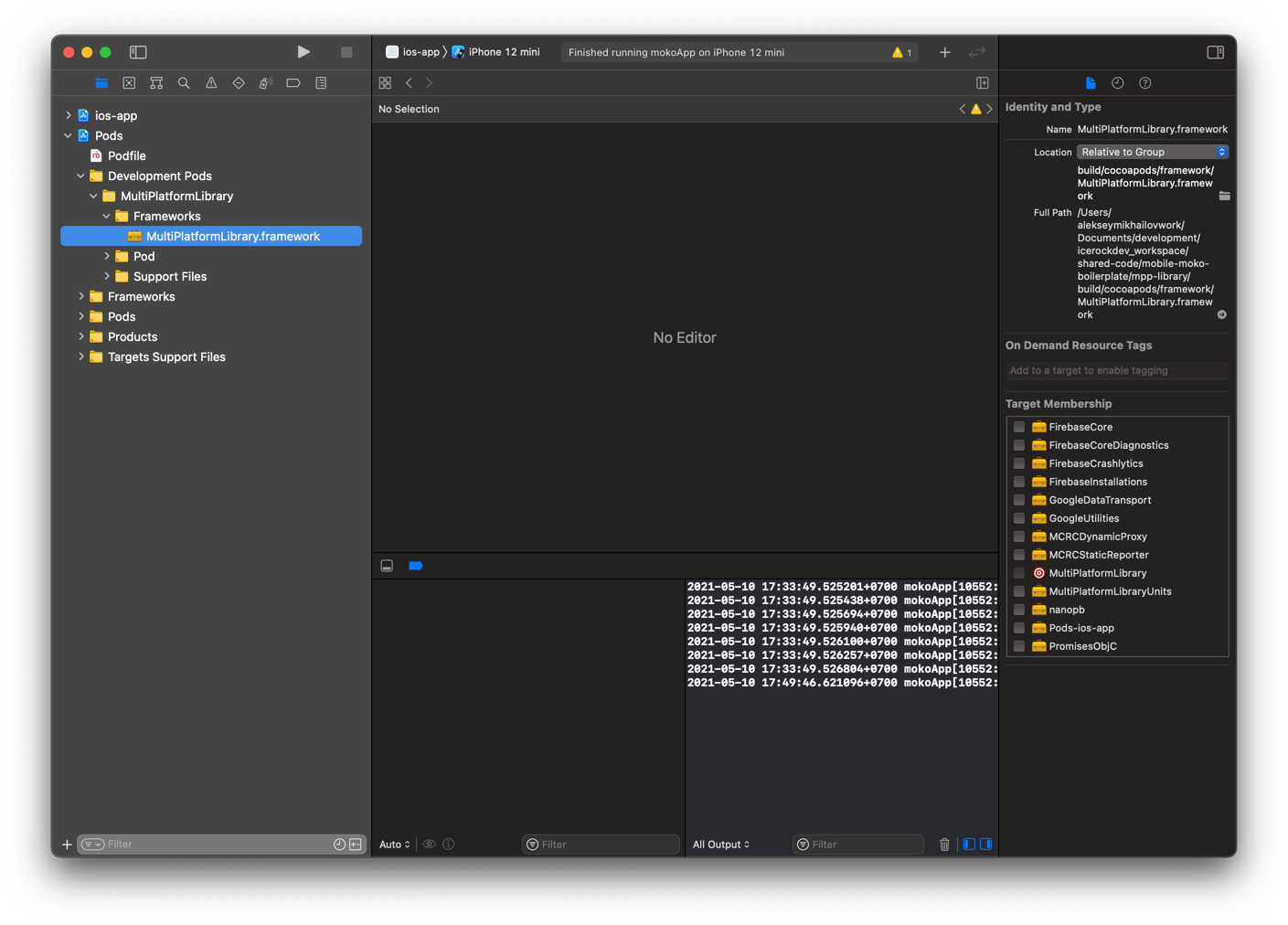
Если в директории Pods/Development Pods/MultiPlatformLibrary/Frameworks виден фреймворк — интеграция настроена верно. Если фреймворк отсутствует, убедитесь, что вы запустили pod install после компиляции задачи syncMultiPlatformLibrary.
Если возникают ошибки компиляции iOS-приложения, связанные с отсутствием MultiPlatformLibrary, проверьте интеграцию (наличие фреймворка по скриншоту выше), а также наличие самого файла фреймворка по пути
mpp-library/build/cocoapods/framework/MultiPlatformLibrary.framework.
Запуск iOS-приложения
После успешной установки всех зависимостей можно открыть workspace в Xcode:
open ios-app/ios-app.xcworkspace
**Запуск на эмуляторе
Выбираем любой симулятор и запускаем проект нажатием на кнопку Run (Play).
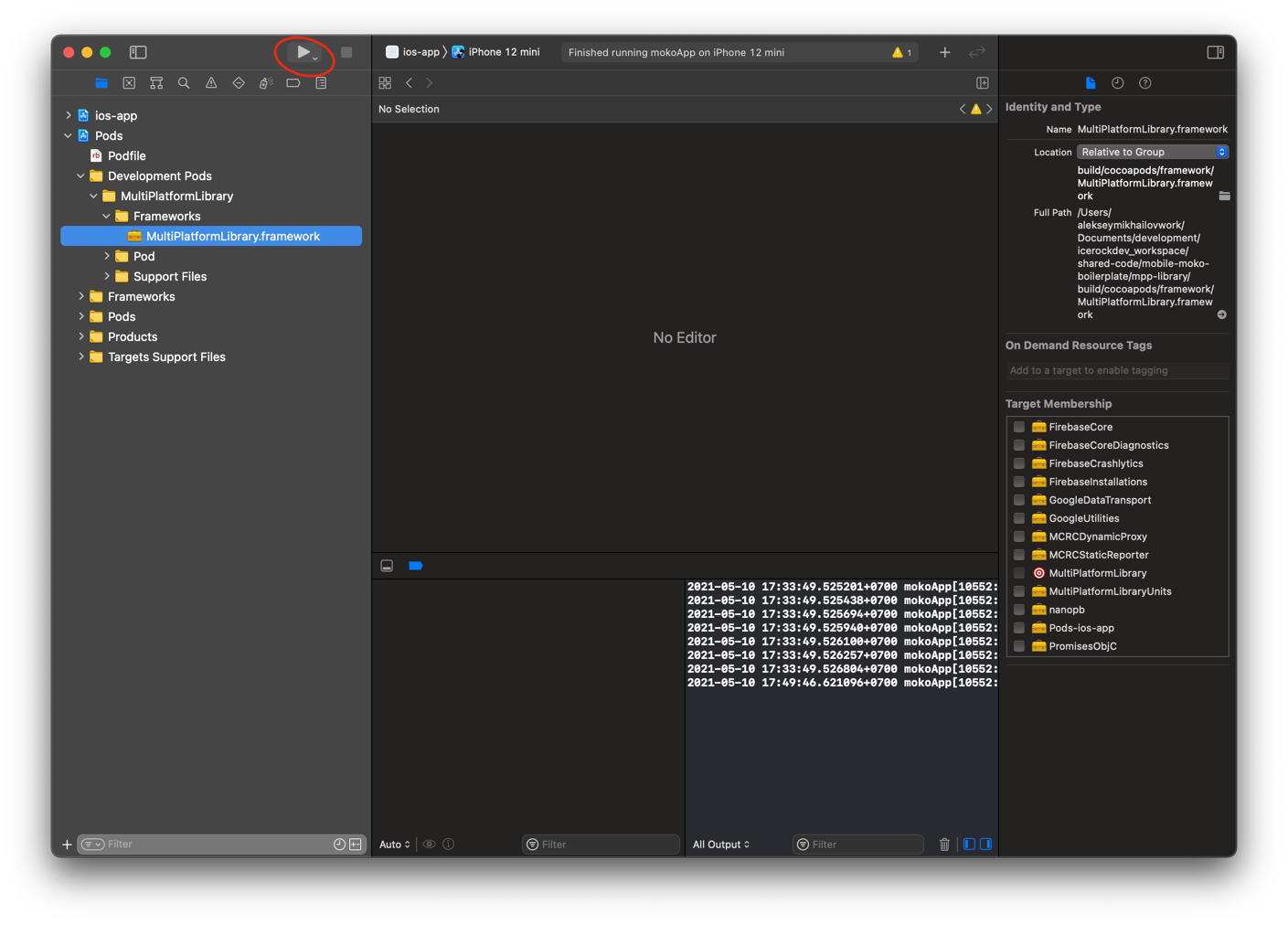
В результате увидим запущенное приложение.
**Запуск на реальном устройстве
При попытке запуска на реальном устройстве может появиться ошибка подписи (Signing).
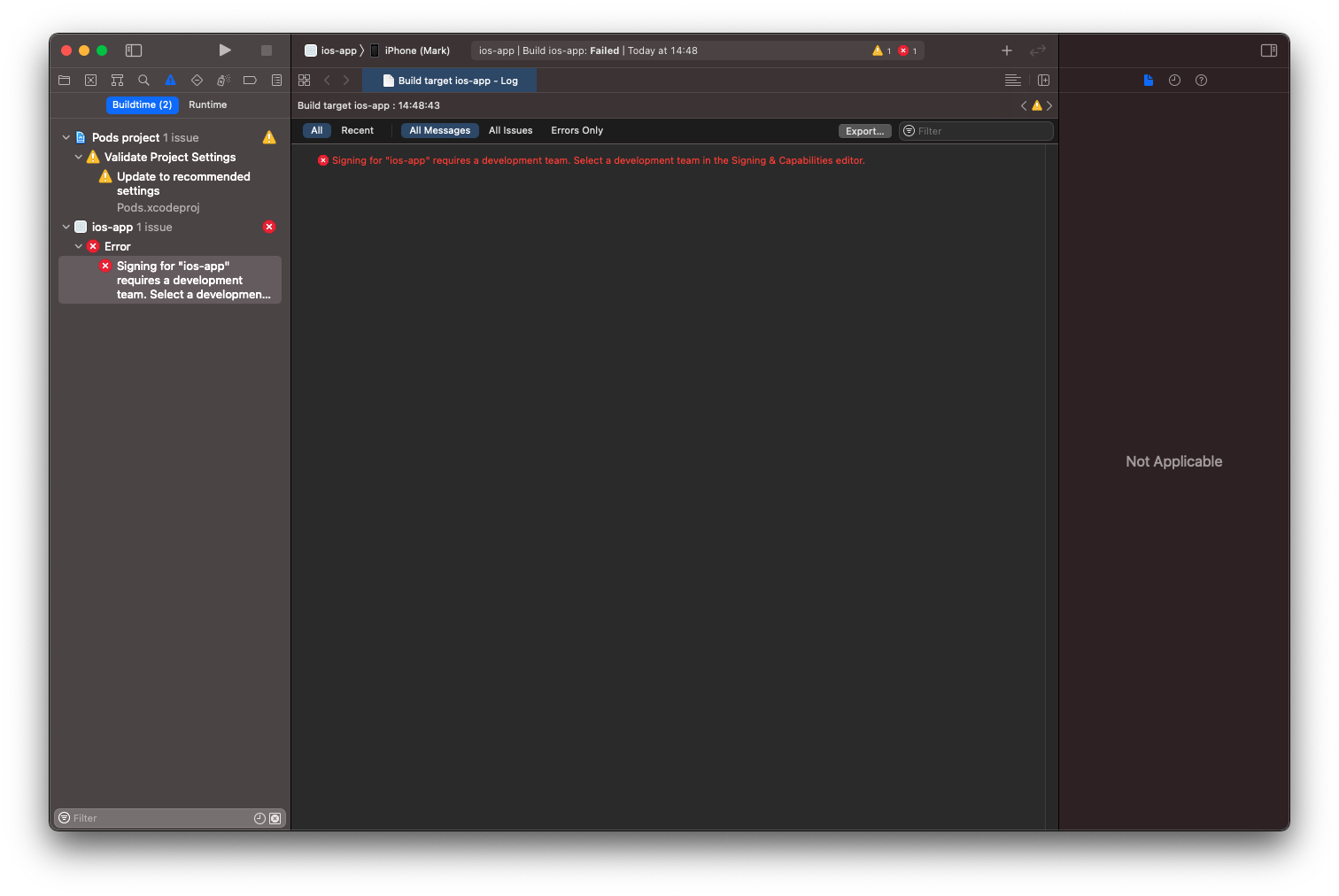
Для решения проблемы перейдите в настройки проекта: ios-app.xcodeproj -> Targets -> Signing & Capabilities. Укажите
ваш Team и измените Bundle Identifier на уникальный.
Также может потребоваться изменить Bundle Identifier в настройках Firebase (в файле синхронизации) и внутри самого файла конфигурации.
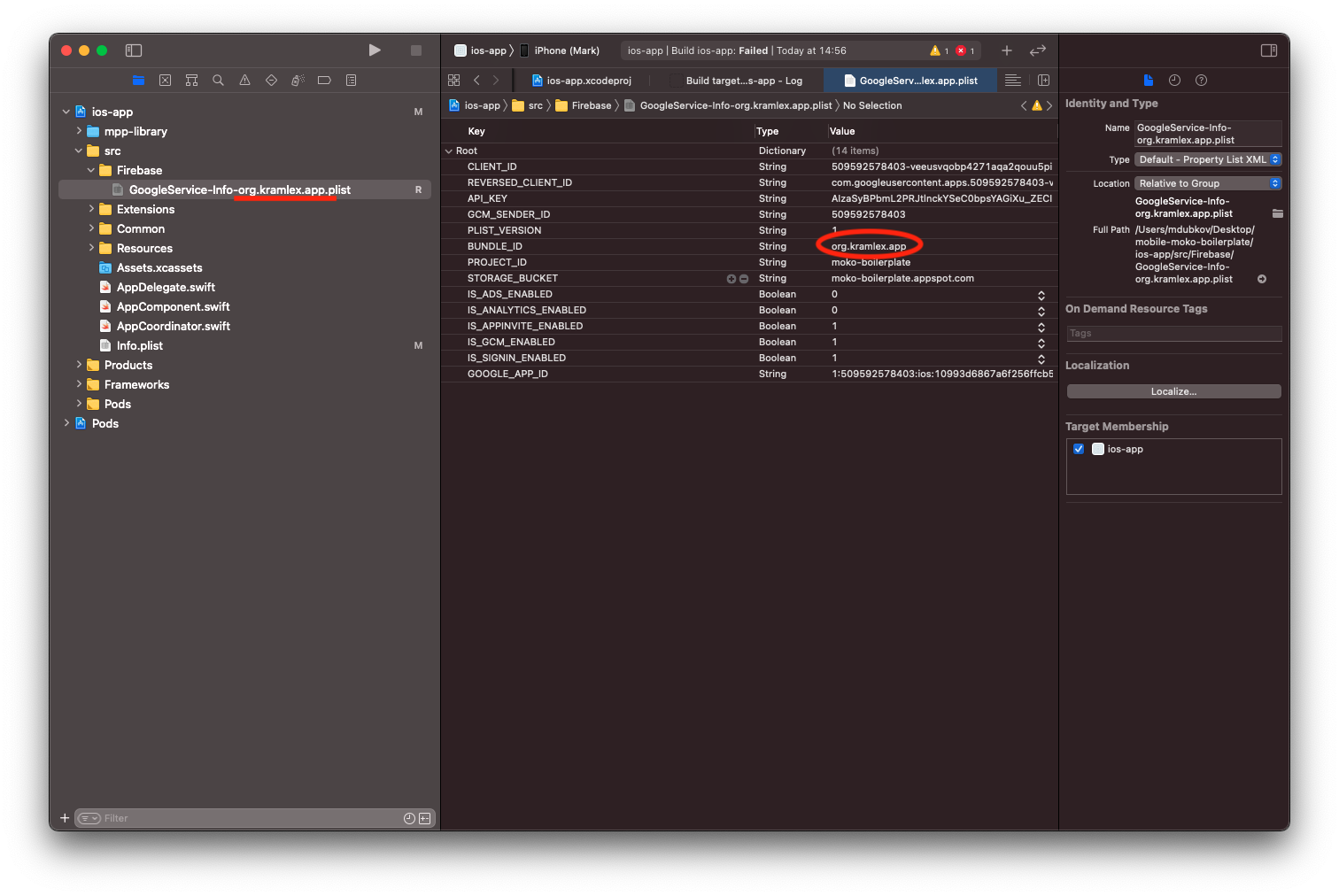
После этих действий пробуем запустить приложение на девайсе.
Сборка напрямую из Android Studio
При использовании плагина Kotlin Multiplatform доступна возможность запускать iOS-приложение прямо из Android
Studio.
Данный способ не отменяет работы с CocoaPods, но может быть удобной альтернативой запуску через Xcode.
Для начала нужно настроить конфигурацию запуска. В Android Studio выбираем Edit Configurations:
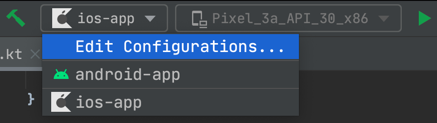
В открывшемся окне выбираем ios-app. В настройках указываем:
- Xcode project scheme = mokoApp
- Execution target = желаемый симулятор или устройство.
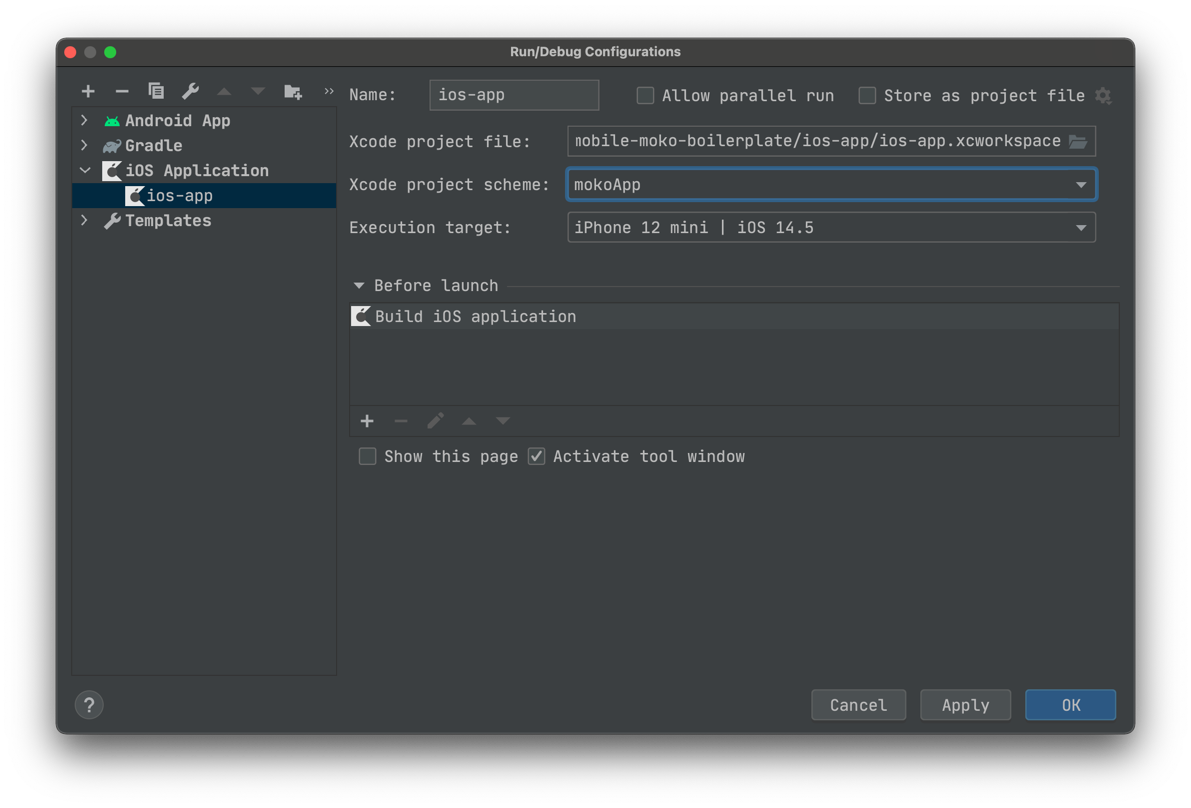
Нажимаем Apply, выбираем конфигурацию ios-app и запускаем приложение.

Write-Compile-Debug цикл
Цикл разработки «пишем код -> компилируем -> запускаем» требует меньше действий, чем описано выше. После первичной
настройки зависимостей для проверки изменений в коде достаточно просто нажать Run в Xcode или Android Studio.
Интеграция через CocoaPods автоматически произведет компиляцию Kotlin-модуля, поэтому изменения в общей библиотеке и в
iOS-проекте будут учтены. Запуск pod install может потребоваться только при добавлении новых нативных зависимостей в
Podfile.
Какой JDK использует Xcode?
Как мы уже выяснили, при нажатии на Run в Xcode запускается тот же самый процесс компиляции Kotlin/Native, что и в
Android Studio (например, задача syncMultiPlatformLibrary...). Это можно увидеть в Pods.xcodeproj -> Build Phases.
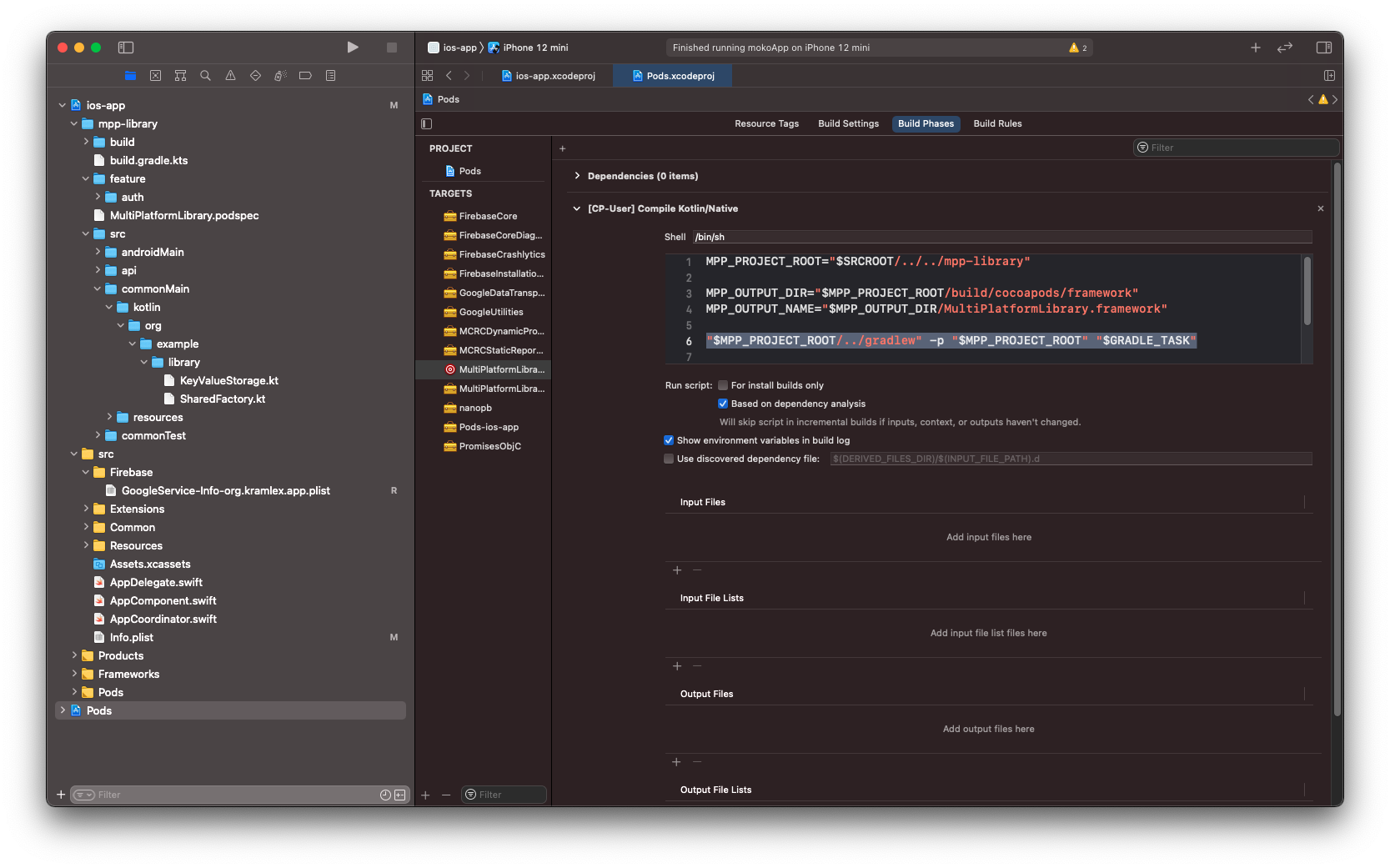 [Скриншот: xcode pods build phases]
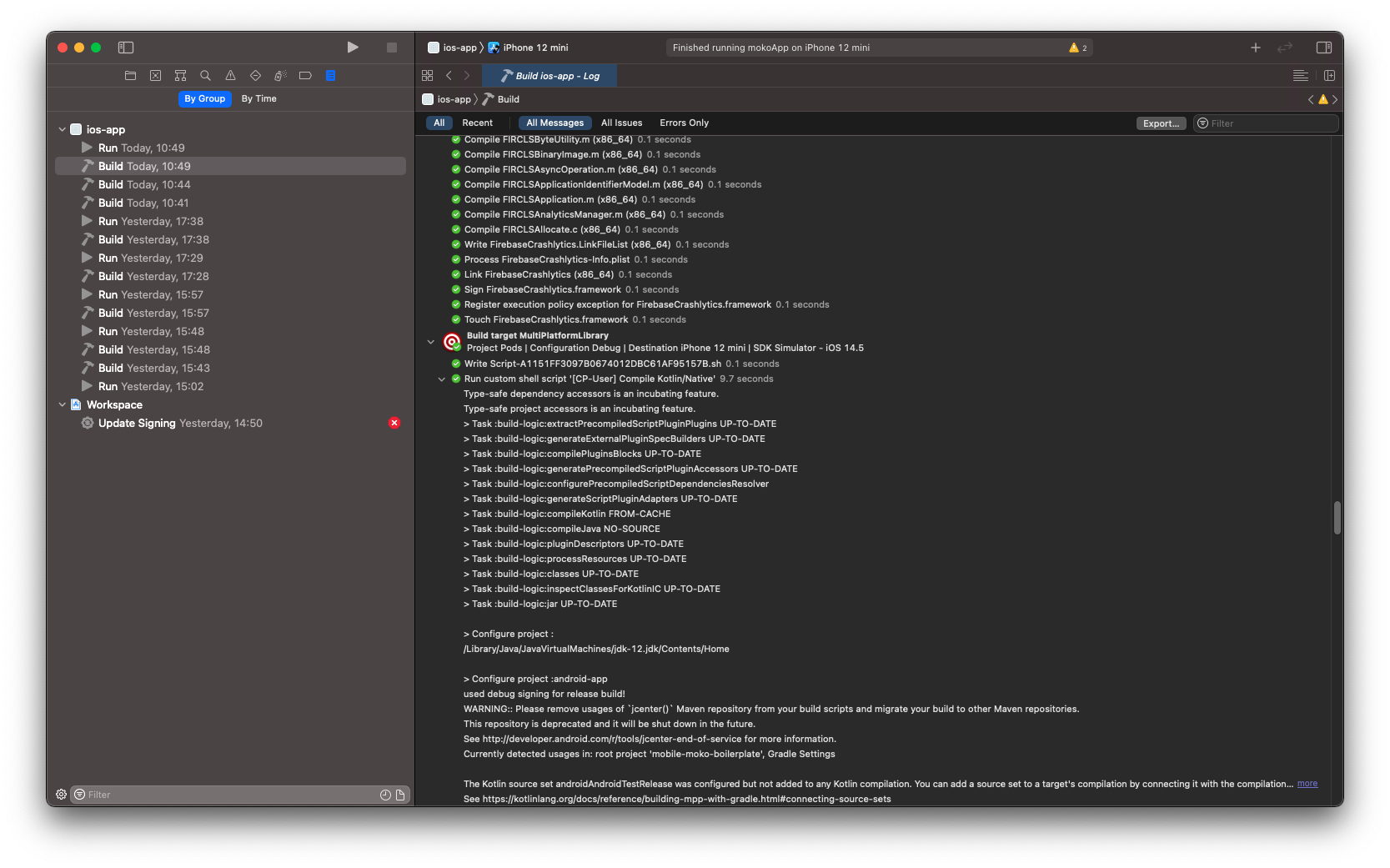
Тут можно проверить, какой JDK использует Xcode при запуске Gradle.
Если вы откроете «Мониторинг системы» (Activity Monitor), то можете обнаружить несколько java-процессов. Если
процессов несколько, значит, при компиляции из Xcode и Android Studio запускаются разные Gradle Daemon'ы, каждый из
которых потребляет значительную часть ОЗУ. От такого дублирования нужно избавиться.
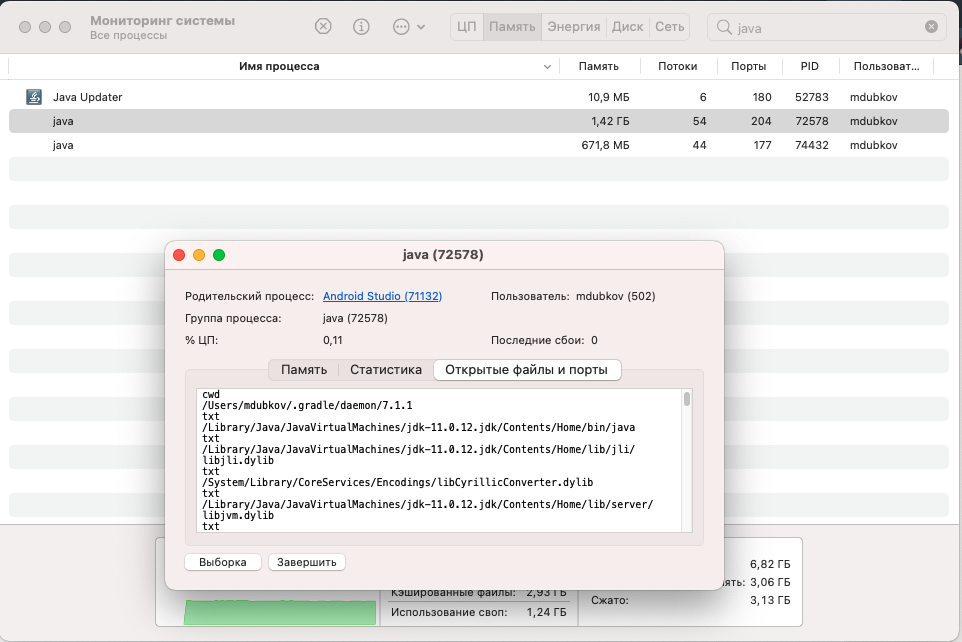
Для начала проверьте, какие версии JDK установлены:
/usr/libexec/java_home -V
Вывод будет похож на этот:
Matching Java Virtual Machines (3):
17 (x86_64) "Oracle Corporation" - "Java SE 17" /Library/Java/JavaVirtualMachines/jdk-17.jdk/Contents/Home
11.0.12 (x86_64) "Oracle Corporation" - "Java SE 11.0.12" /Library/Java/JavaVirtualMachines/jdk-11.0.12.jdk/Contents/Home
Чтобы Xcode запускал Gradle Daemon с нужной версией JDK, а не со случайной, рекомендуется удалить лишние версии JDK из
/Library/Java/JavaVirtualMachines, оставив только ту, которая указана в вашей переменной JAVA_HOME.
После этих действий в «Мониторинге системы» будет висеть только один java-процесс. Это означает, что билд-процессы в Android Studio и Xcode используют общий Gradle Daemon.
Подробнее о Gradle Daemon можете почитать тут.
7. Отладка iOS
Отладка с использованием Xcode
Благодаря установленному плагину xcode-kotlin мы можем ставить брейкпоинты в
Kotlin-коде прямо из Xcode. Для этого важно, чтобы файлы Kotlin-кода были добавлены в Xcode-проект через
folder-reference (ссылка на папку). В нашем проекте уже добавлена ссылка на директорию mpp-library, где находятся
все мультиплатформенные модули.
Для примера откроем в Xcode файл mpp-library/src/commonMain/kotlin/org/example/library/SharedFactory.kt и поставим
брейкпоинт (кликнув на номер строки) в конструкторе класса на строке с инициализацией логгера Napier:
Napier.base(CrashReportingAntilog(CrashlyticsLogger()))
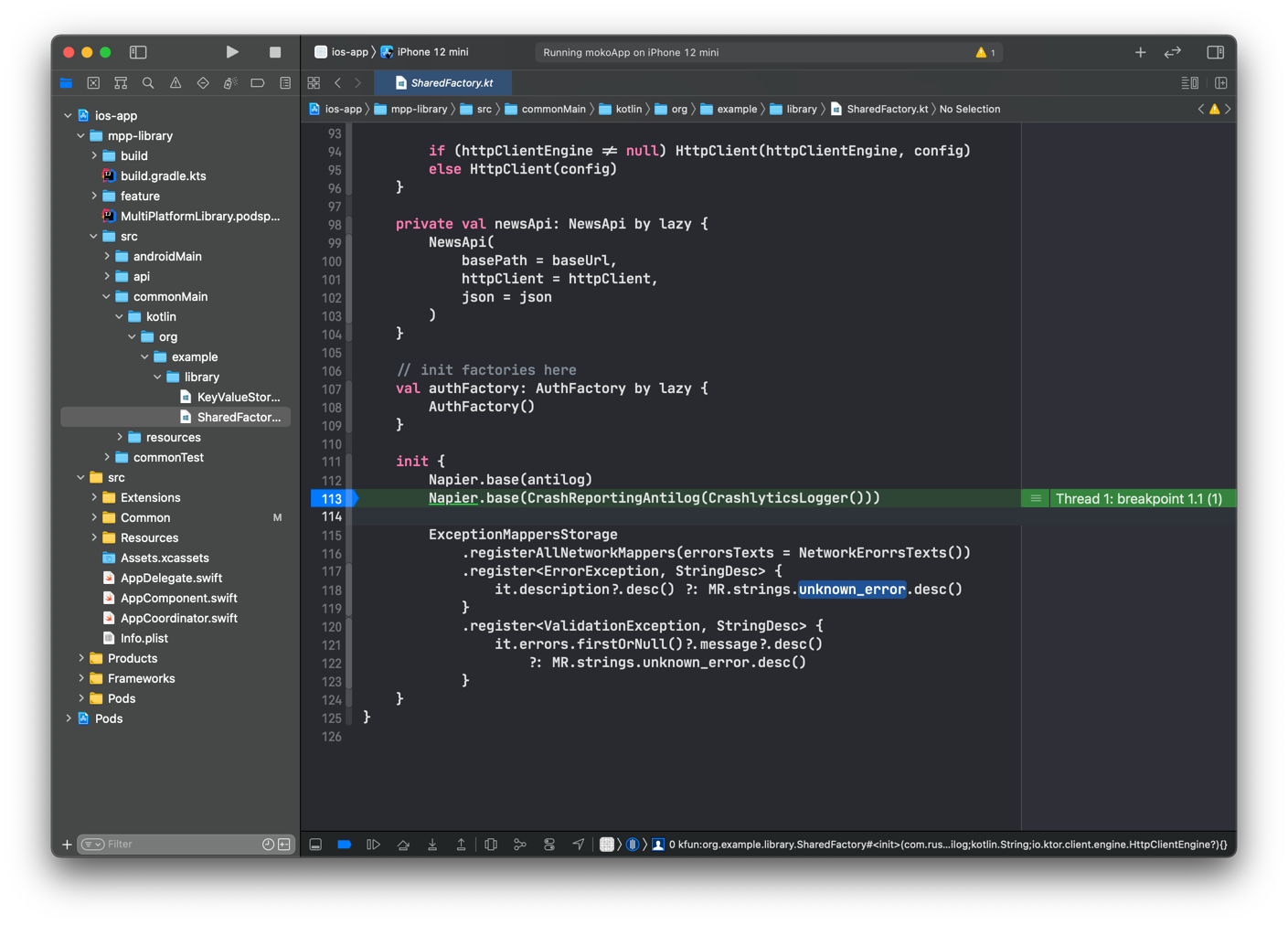
Запускаем приложение и сразу при старте получим остановку на этом брейкпоинте.
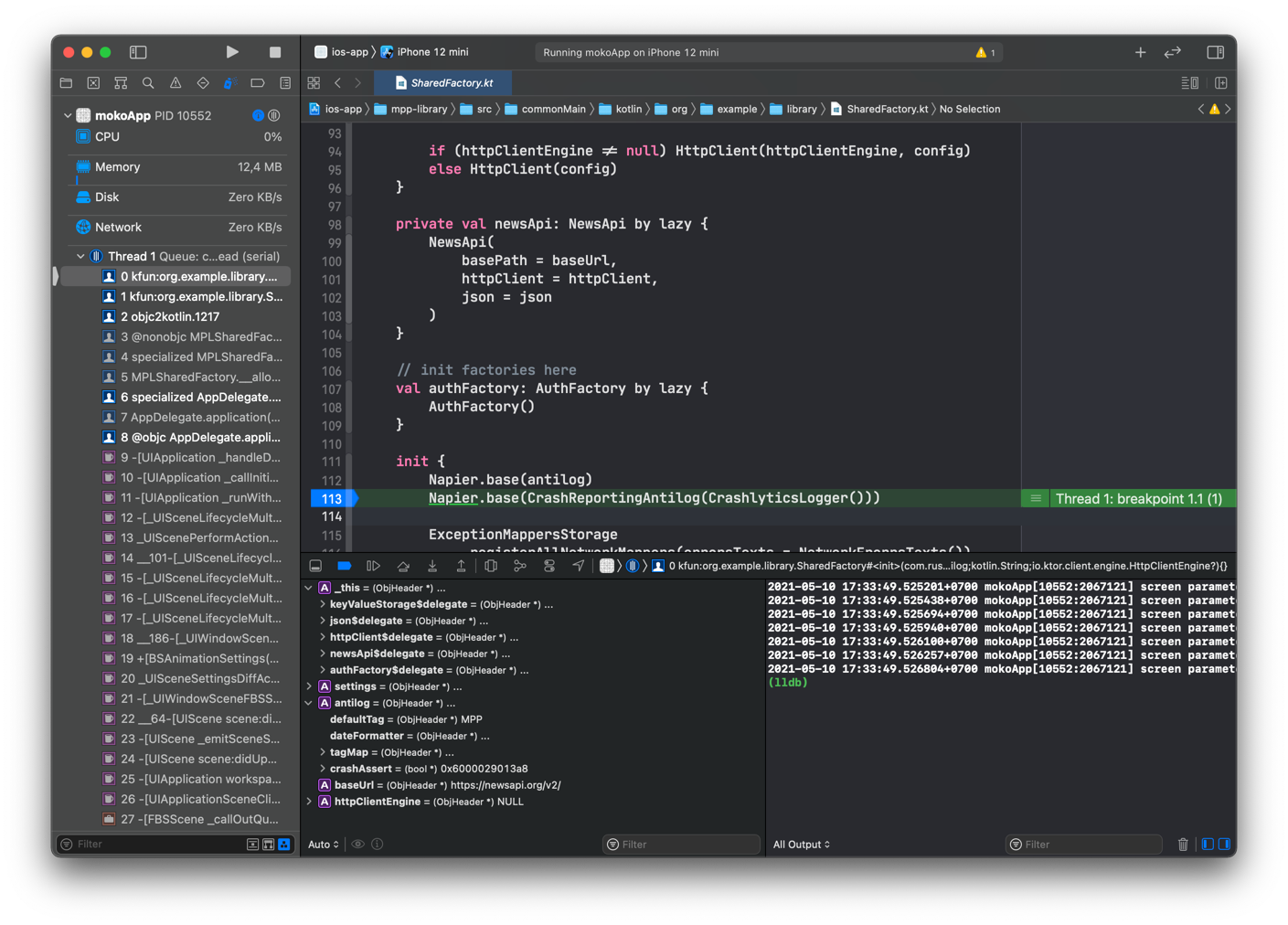
В отладчике виден стек вызовов (Kotlin-функции начинаются с префикса kfun:), а также данные, доступные в текущем
фрейме для анализа:
- свойства текущего объекта в переменной
_this; - аргументы конструктора:
settings,antilog,baseUrl,httpClientEngine.
Внимание: Отладчик работает с Kotlin-кодом пока что нестабильно. Операции пошагового выполнения могут приводить к
неожиданным результатам, а команды LLDB (например, po) могут вызывать краши. Ситуация улучшается с выходом новых
версий Kotlin.
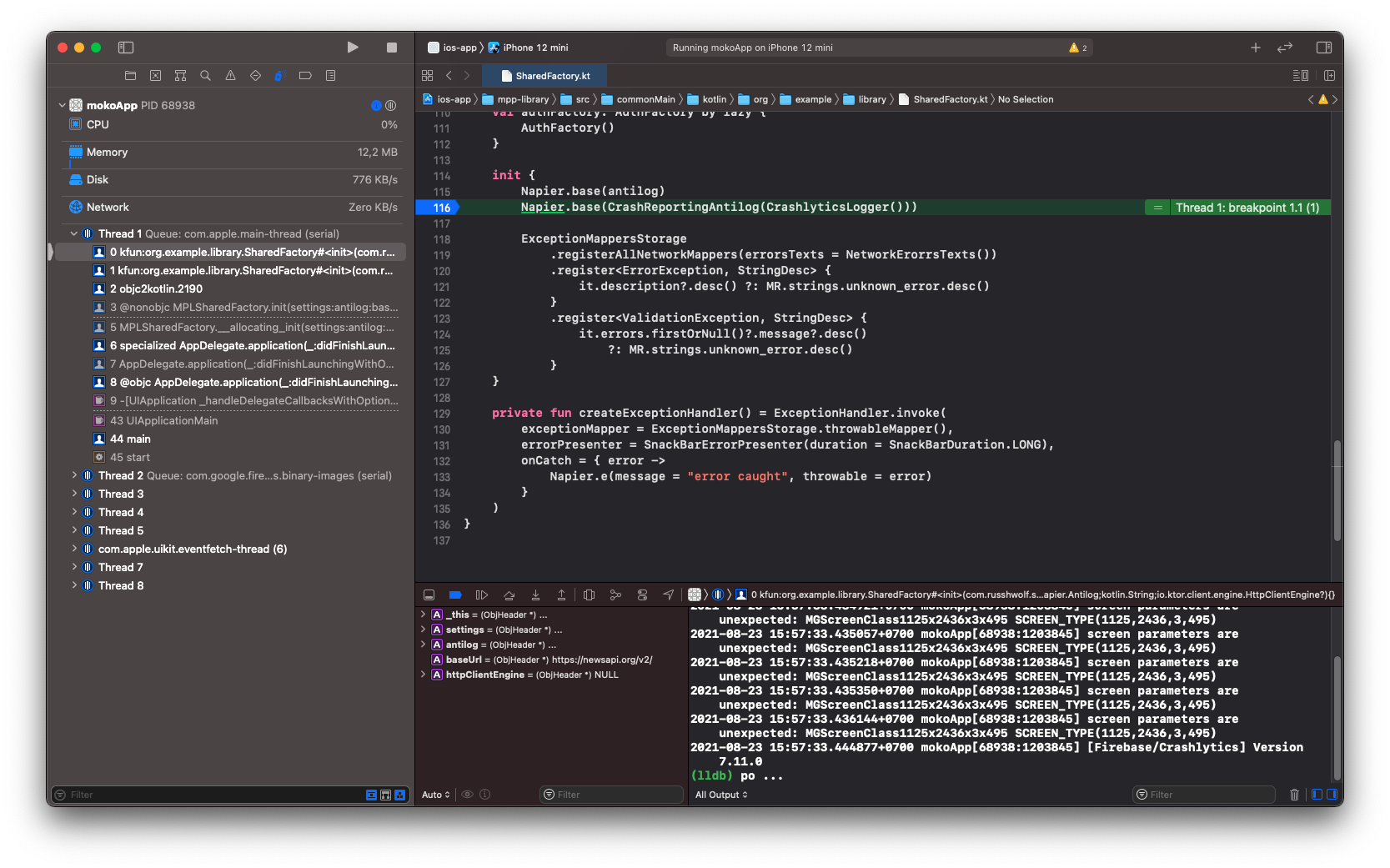
Подробнее об Advanced Debugging с Xcode можно почитать здесь.
Отладка с использованием Android Studio
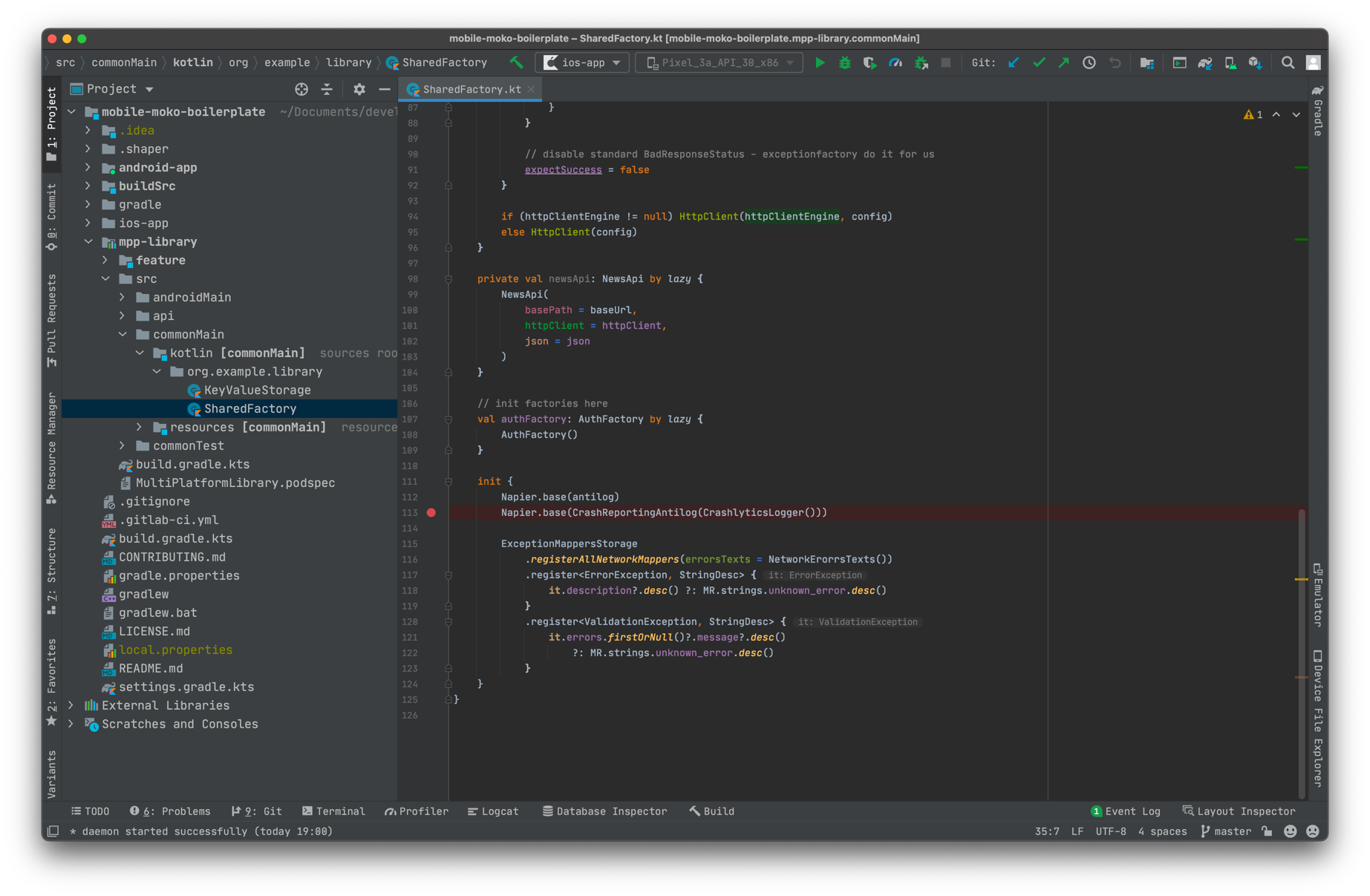
При использовании плагина Kotlin Multiplatform можно проводить отладку Kotlin-кода в iOS-приложении прямо из Android Studio.
Для этого устанавливаем брейкпоинт (кликом справа от номера строки) на нужной строке:
Затем запускаем приложение с помощью кнопки Debug (иконка жука):

После запуска произойдет остановка на брейкпоинте. Мы увидим стек вызовов и данные текущего фрейма так же, как и в Xcode.
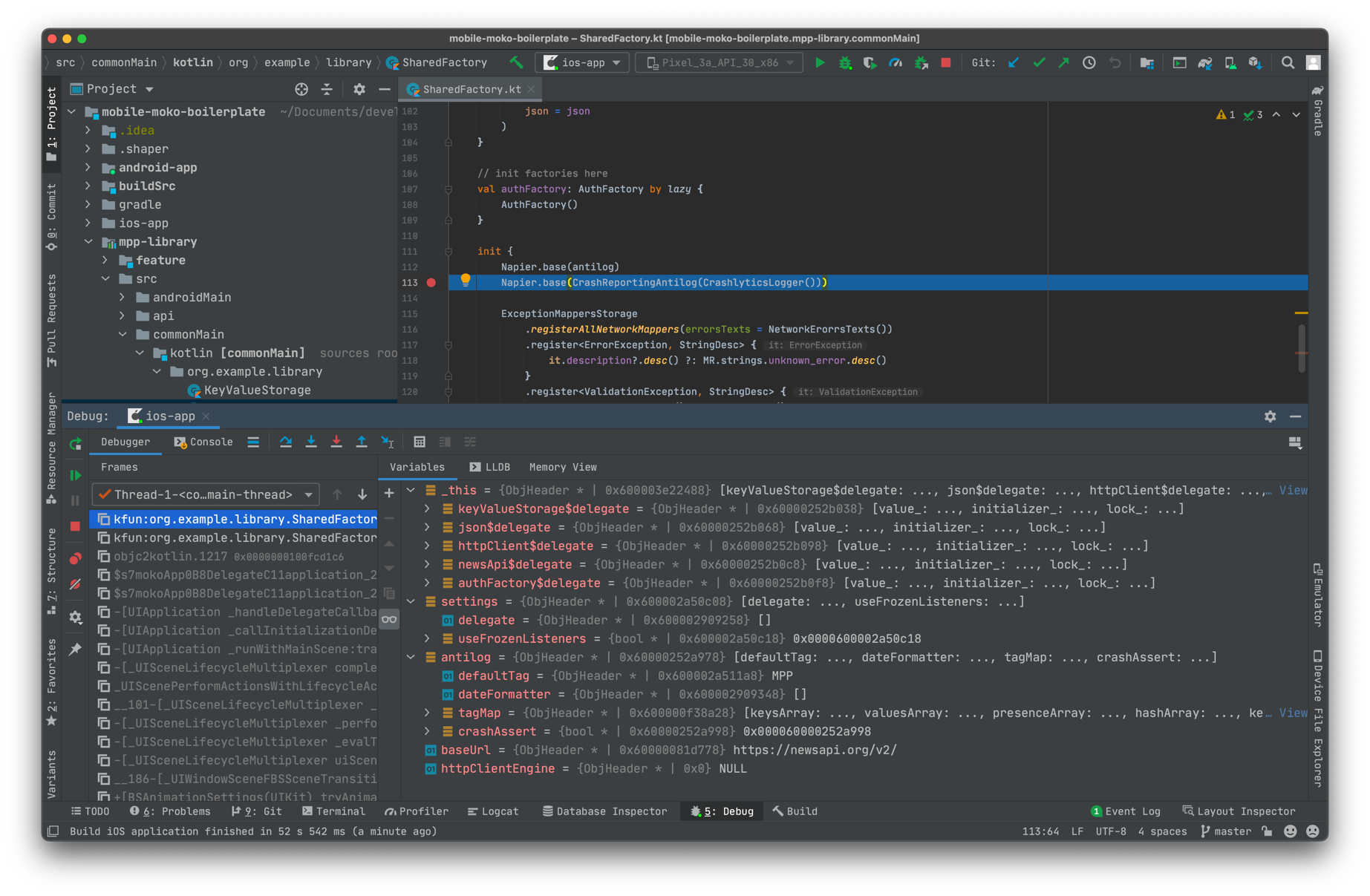
Сравнение: Xcode vs Android Studio
У каждого подхода есть свои преимущества и недостатки:
Отладка через Xcode: Позволяет видеть данные фрейма не только Kotlin-части, но и Swift. Можно переключаться по стеку вызовов в Swift-код и смотреть, что было передано в Kotlin при вызове.
Отладка через Android Studio: Swift-код при этом подходе недоступен для анализа, видна только Kotlin-часть. Однако в Android Studio доступна полноценная навигация и анализ Kotlin-кода, которые недоступны в Xcode.
Каждый разработчик может выбрать инструмент, наиболее подходящий под его текущие задачи.
8. Запуск тестов
Тесты, написанные в Kotlin-модуле, запускаются в обоих окружениях — Android и iOS. Это позволяет выявлять проблемы, специфичные для конкретной платформы.
Запуск тестов выполняется через Gradle-задачи:
build— скомпилировать все платформы и запустить все проверки. Это самый долгий вариант, так как собираются все бинарники, даже те, что не требуются для тестов.test— запустить все тесты (скомпилировав только необходимые для этого бинарники).iosX64Test— запустить тесты только для iOS-платформы (симулятор x64).testDebugUnitTest— запустить тесты только для Android-платформы.
Попробуйте запустить тесты с помощью задачи test:
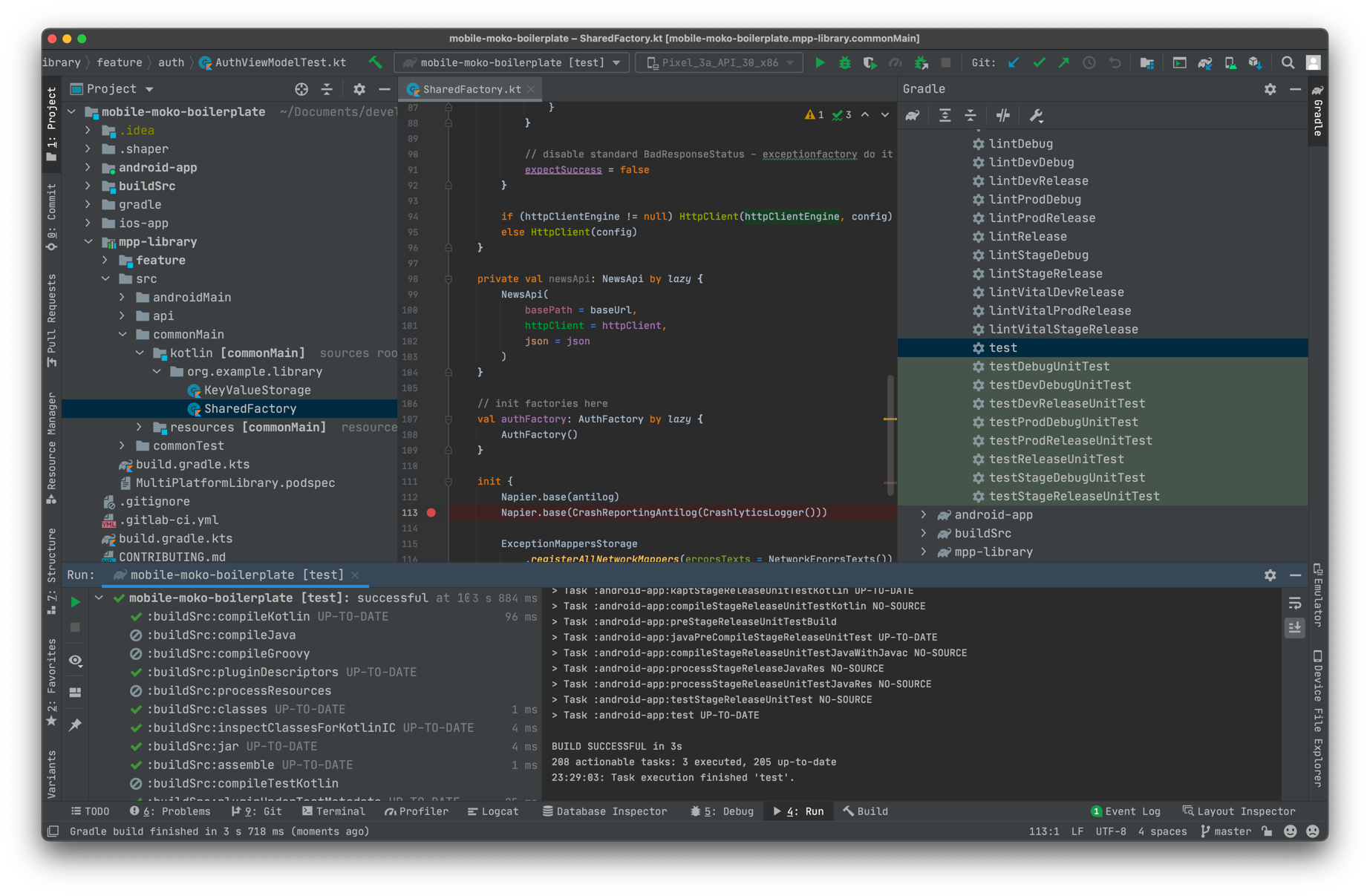
Помимо запуска через Gradle-задачи, можно запускать тесты точечно (отдельные классы или методы) прямо из редактора кода:
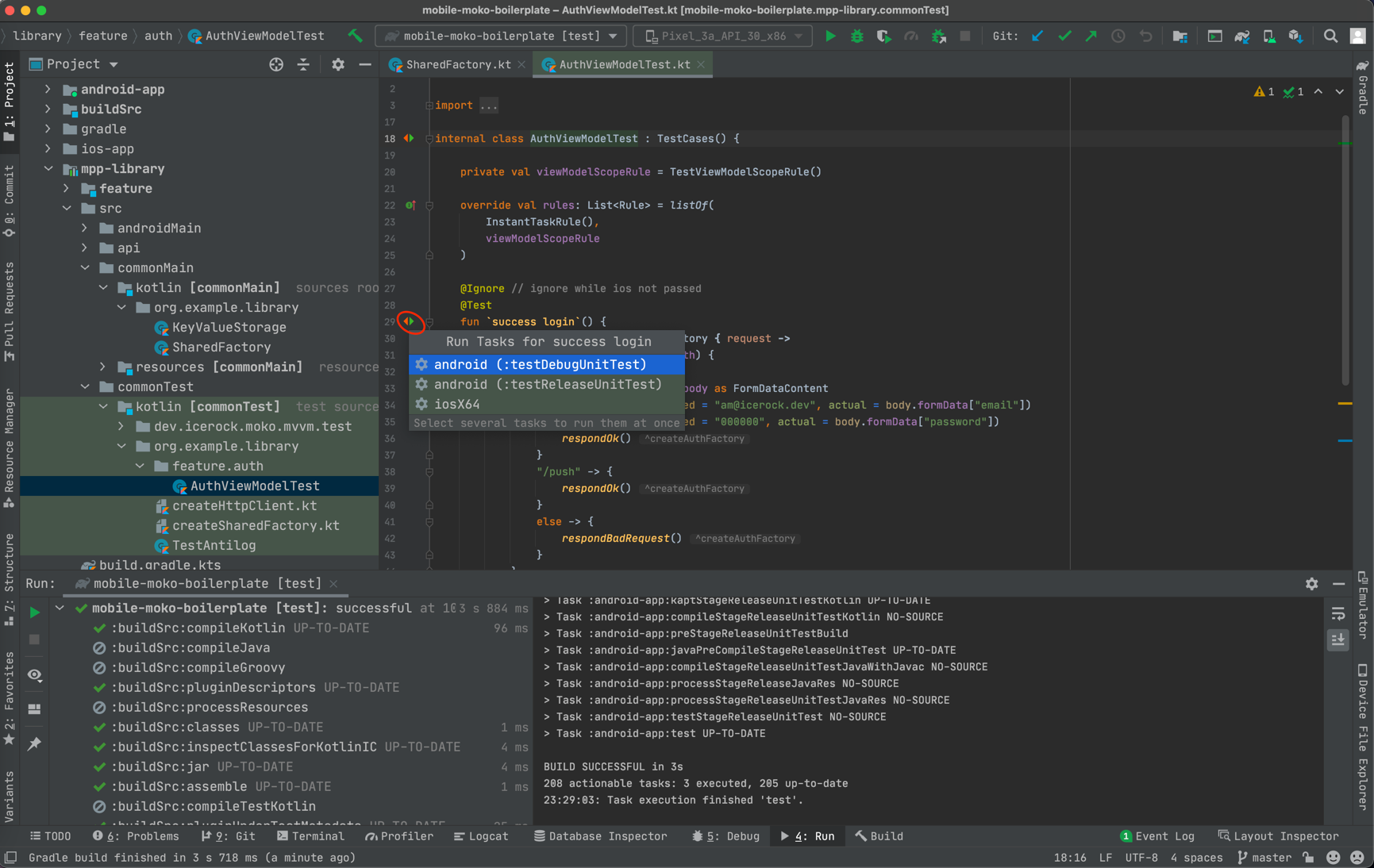
Подробнее о написании тестов мы поговорим в следующих Codelabs.
9. Итоги
И это успех) Мы выкачали и собрали мультиплатформенный проект с нуля. Аналогичным образом происходит работа со всеми другими MPP-проектами в компании. Поэтому когда ты попадёшь на боевой проект, то уже точно будешь знать, как его выкачать из репозитория, собрать и запустить у себя.